Руководство по ручной установке
Для пользователей Chrome, которые не могут получить доступ к Web Store, следуйте этому руководству для ручной установки расширения. Пользователи Edge должны устанавливать из магазина дополнений Edge.
-
1
Скачайте и извлеките файл
.crxНажмите кнопку «Скачать установщик» на главной странице, чтобы получить zip-файл. Разархивируйте его, чтобы найти файл
.crx.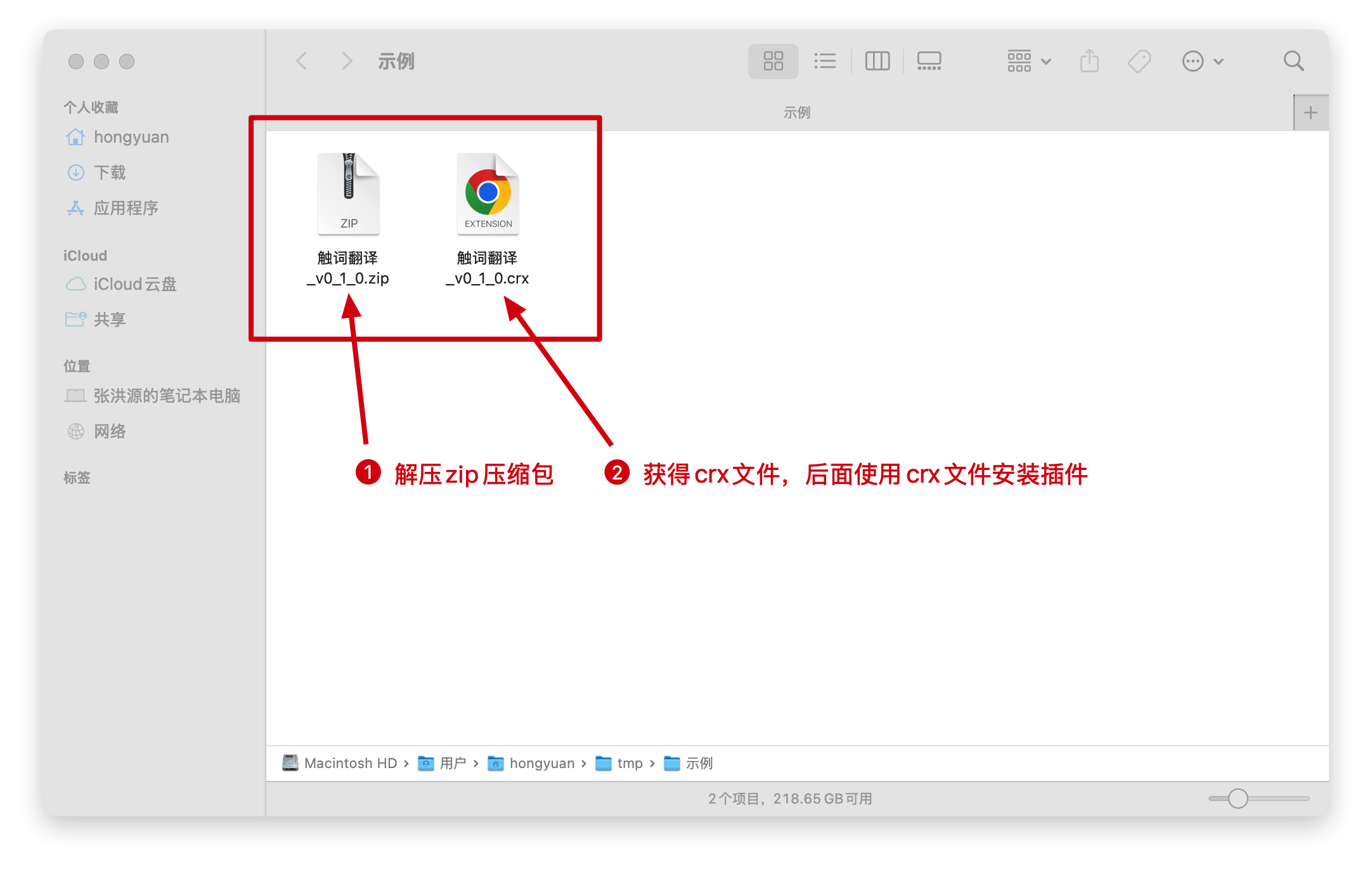 Нажмите, чтобы увеличить
 -
2
Откройте страницу управления расширениями
Выберите один из двух способов ниже:
Способ 1: Через менюОткройте Chrome → Нажмите на три точки (вверху справа) → Расширения → Управление расширениями.
Способ 2: Через адресную строкуВведите следующее в адресной строкеchrome://extensionsСпособ 1: Доступ через меню. 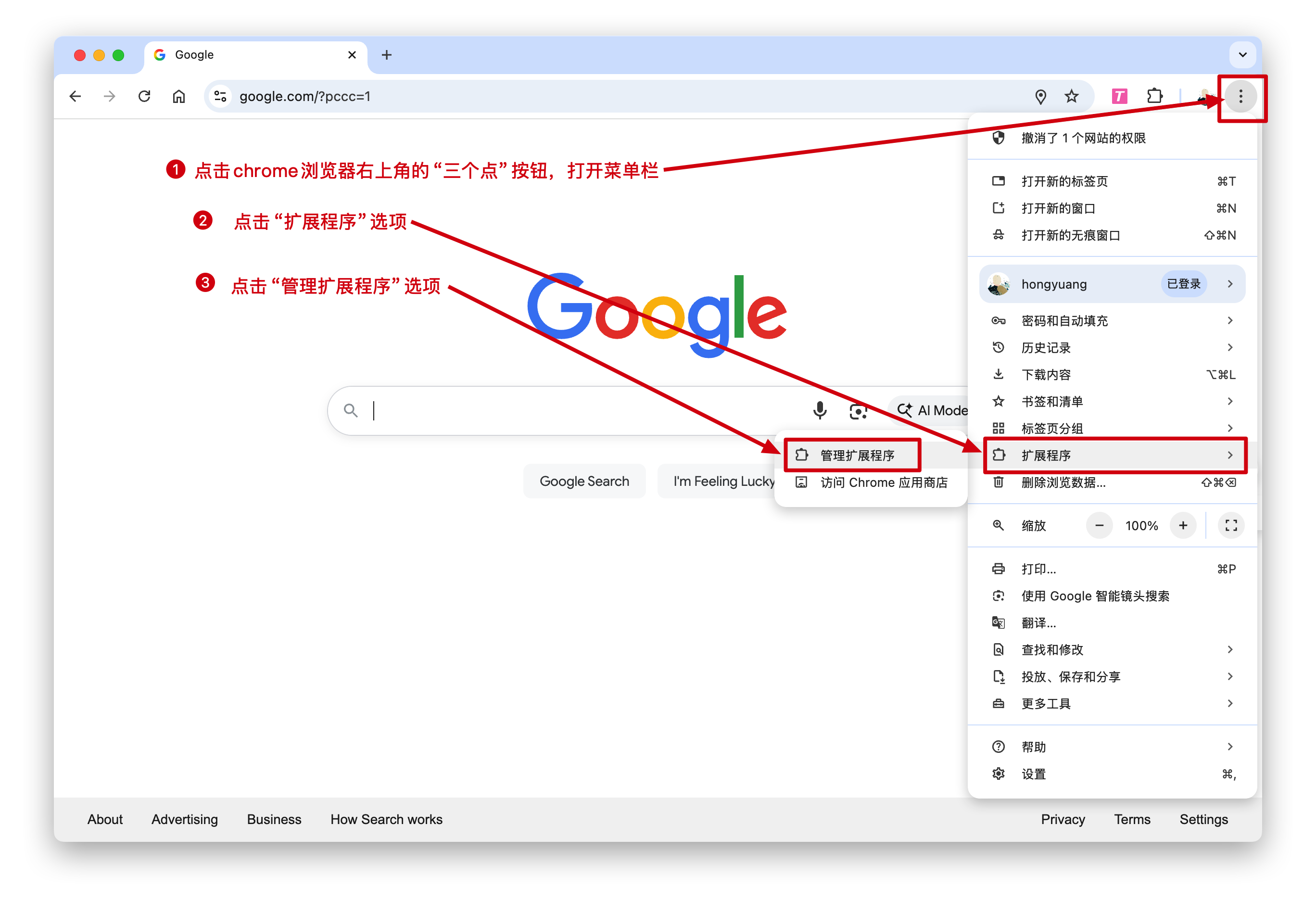 Нажмите, чтобы увеличить
 -
3
Включите режим разработчика и перетащите для установки
На странице «Расширения» включите переключатель «Режим разработчика» в правом верхнем углу.
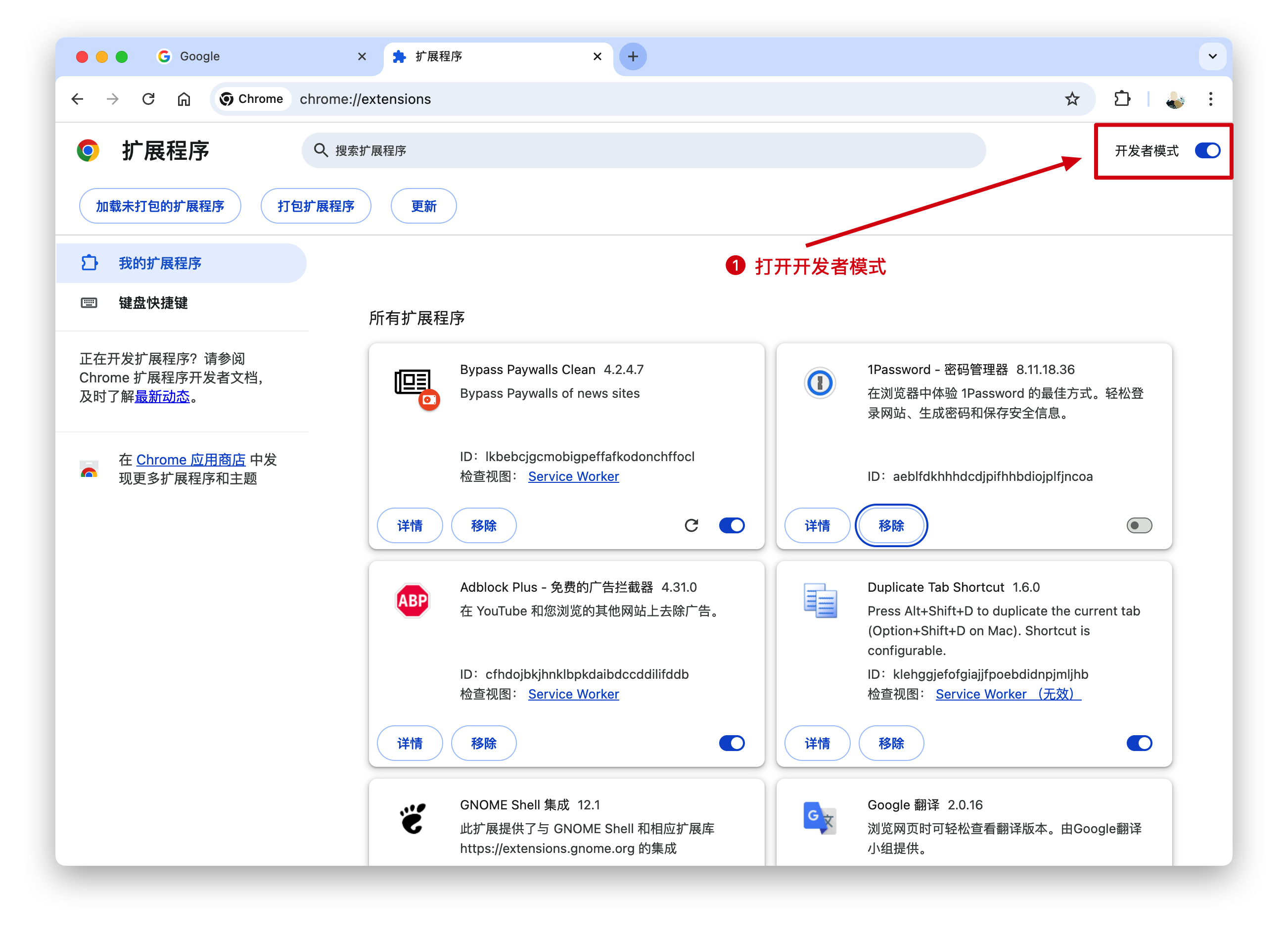 Нажмите, чтобы увеличить
Затем перетащите файл
.crxна страницу для установки. Убедитесь, что режим разработчика включен.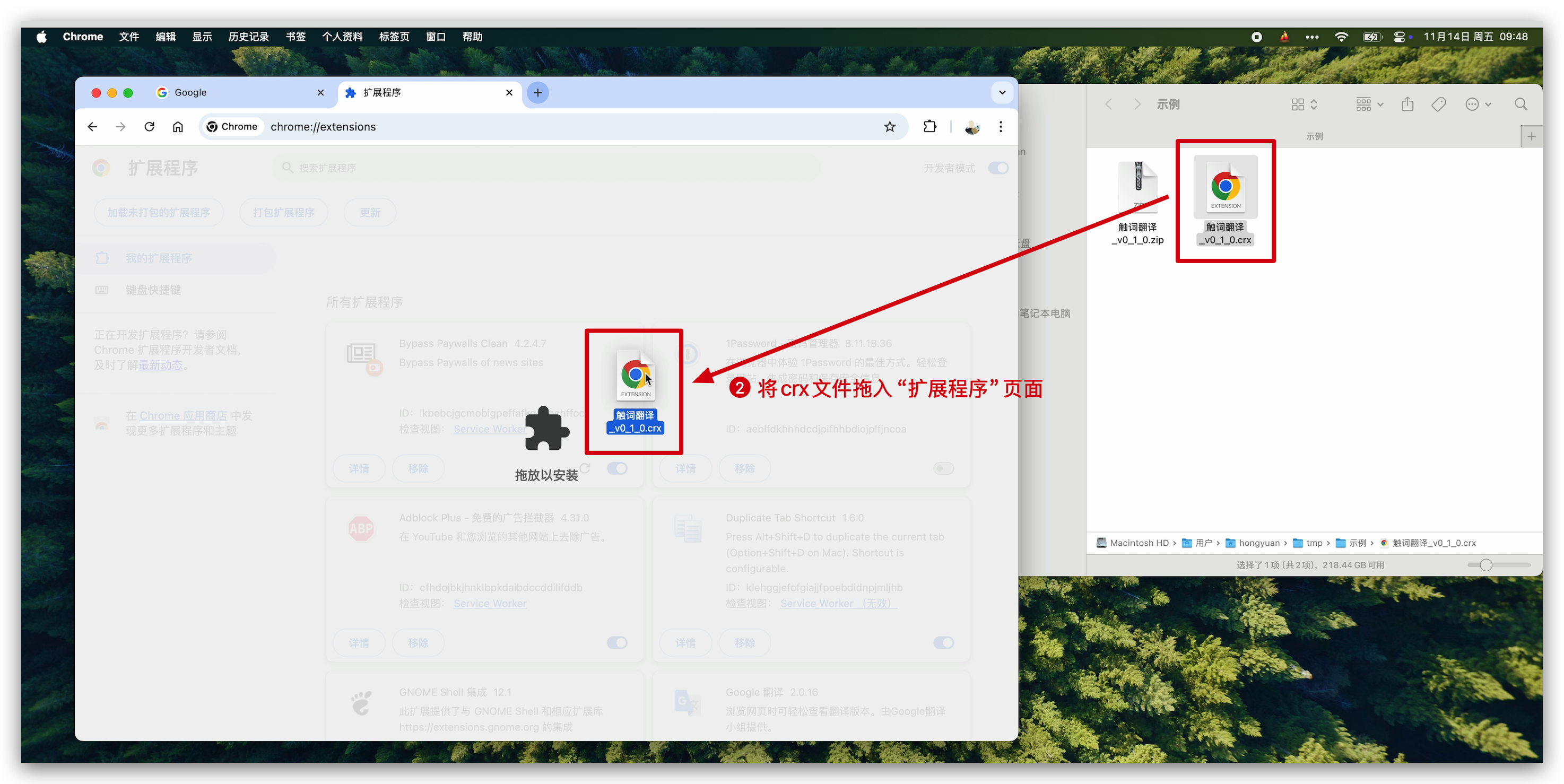 Нажмите, чтобы увеличить
 -
4
Подтвердите успешную установку
Если вы видите «Переводчик TapWord» в списке расширений, установка прошла успешно.
Если нет, полностью закройте браузер и повторите эти шаги. Если проблемы остались, свяжитесь со мной.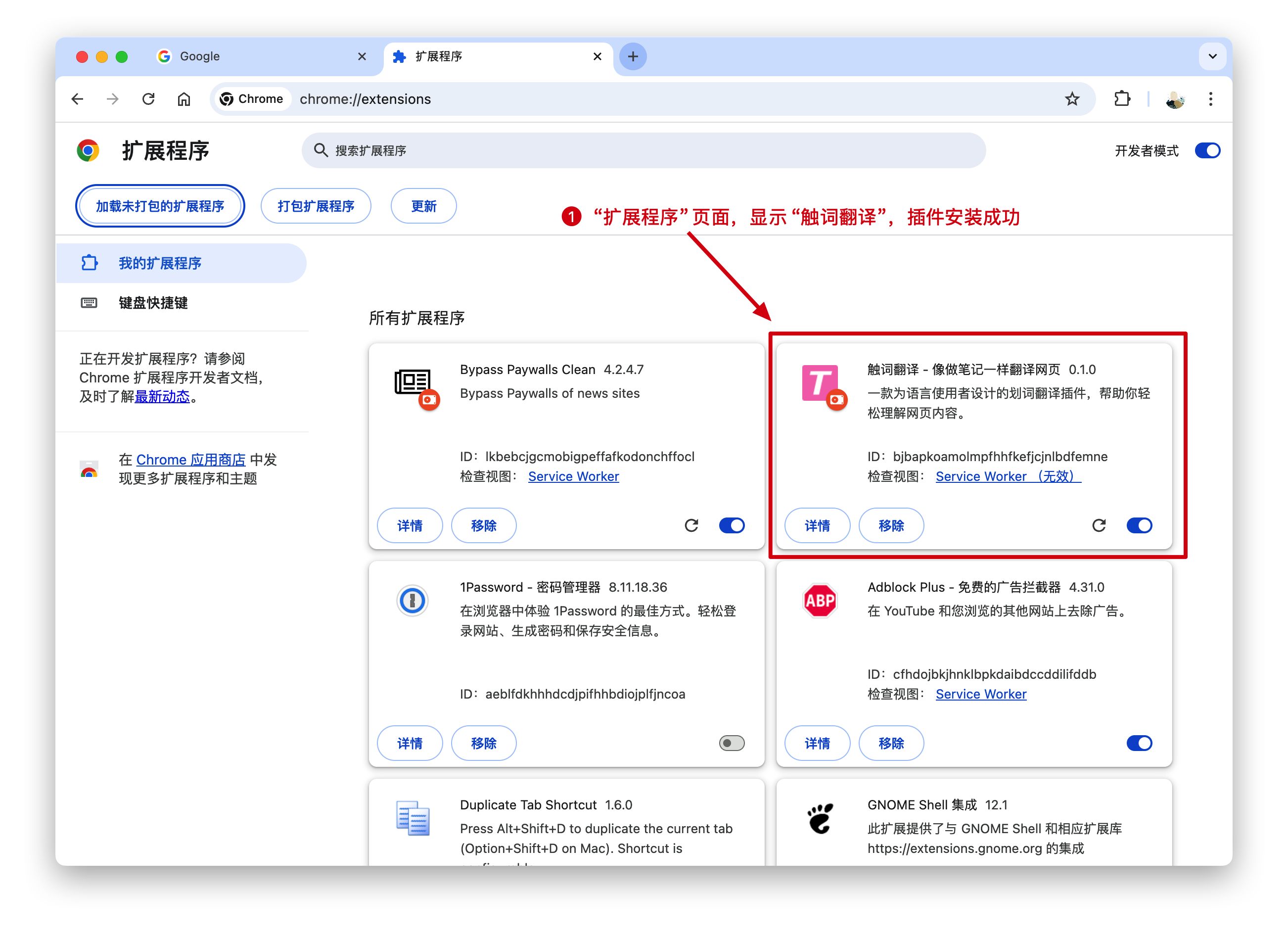 Нажмите, чтобы увеличить
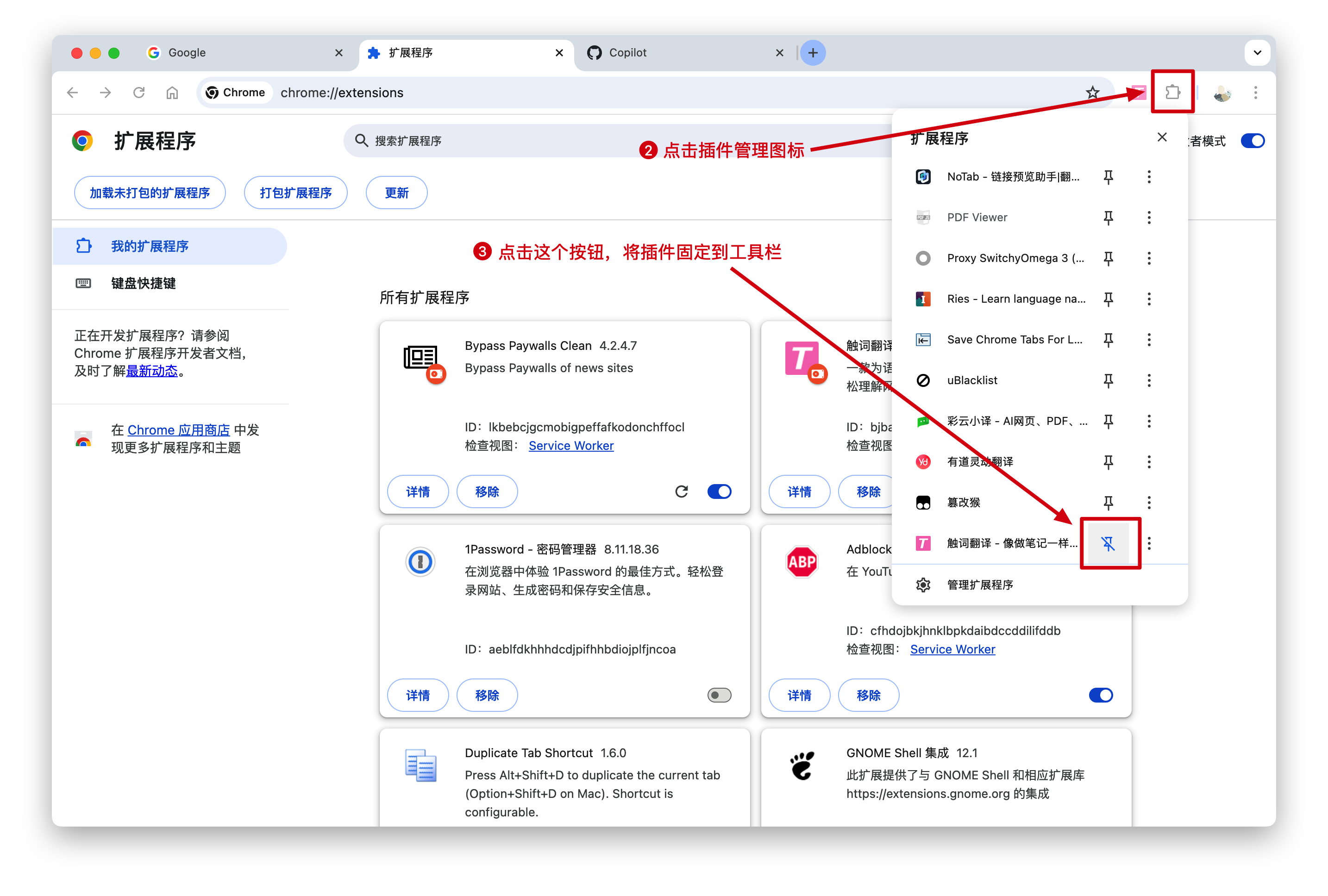
Вы можете закрепить расширение на панели инструментов для быстрого доступа.
 Нажмите, чтобы увеличить