Guía de instalación manual
Para los usuarios de Chrome que no pueden acceder a la Web Store, sigan esta guía para instalar la extensión manualmente. Los usuarios de Edge deben instalar desde la tienda de complementos de Edge
-
1
Descargue y extraiga el archivo
.crxHaga clic en el botón "Descargar instalador" en la página de inicio para obtener el archivo zip. Descomprímalo para encontrar el archivo
.crx.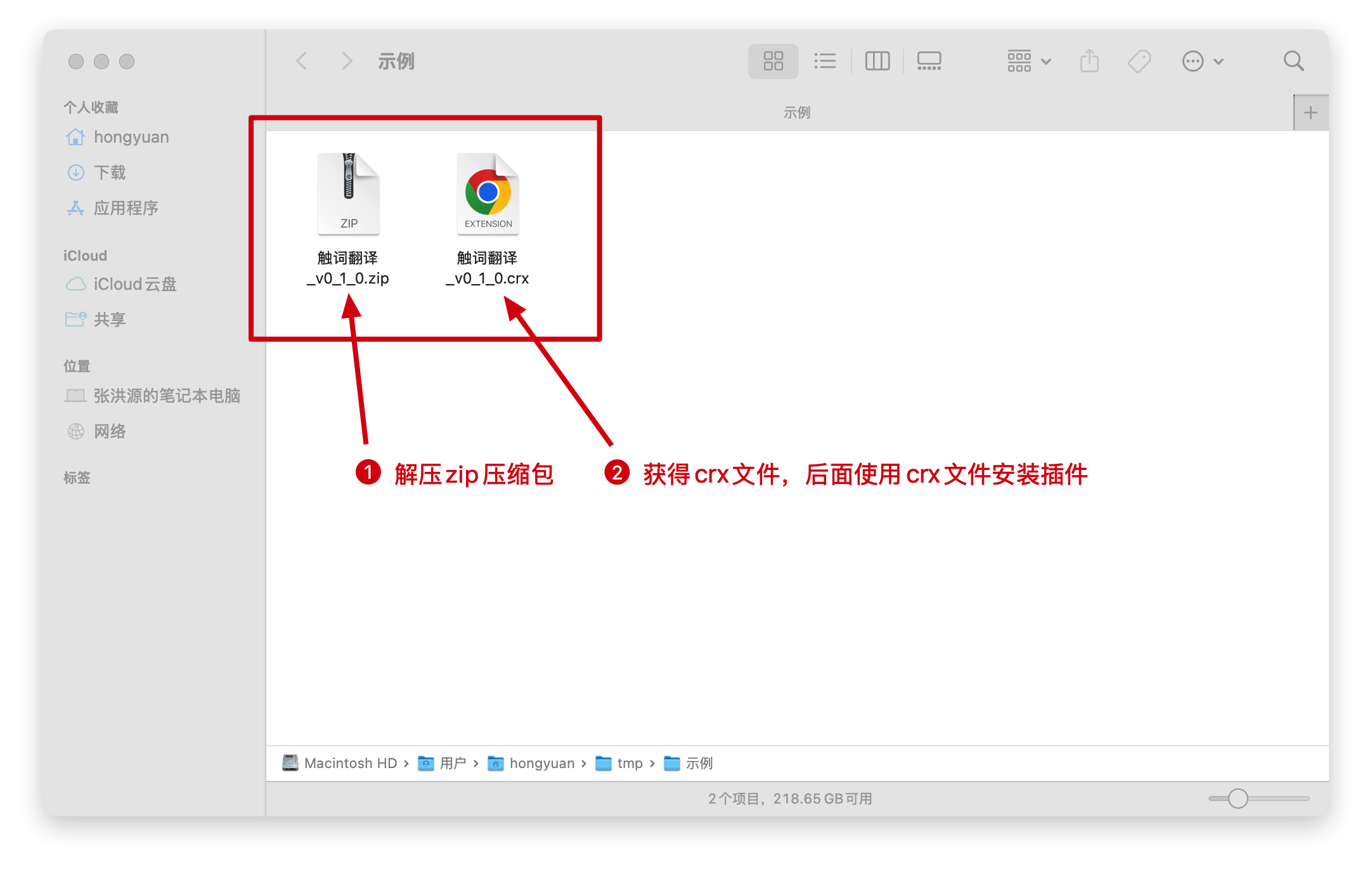 Haga clic para ampliar
 -
2
Abra la página de administración de extensiones
Elija uno de los dos métodos siguientes:
Método 1: A través del menúAbra Chrome → Haga clic en los tres puntos (arriba a la derecha) → Extensiones → Administrar extensiones.
Método 2: A través de la barra de direccionesIntroduzca lo siguiente en la barra de direccioneschrome://extensionsMétodo 1: Acceso a través del menú. 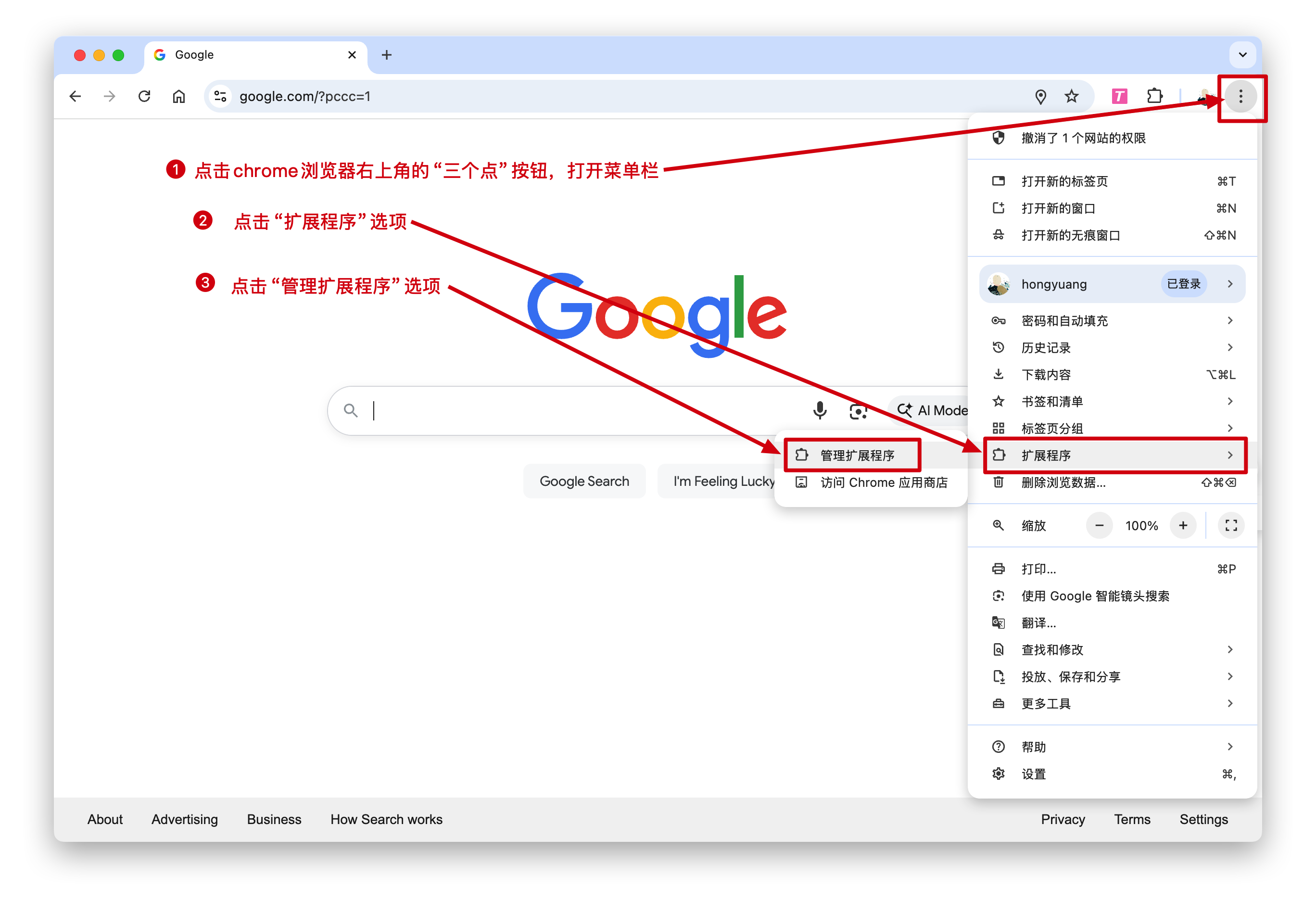 Haga clic para ampliar
 -
3
Habilite el modo de desarrollador y arrastre para instalar
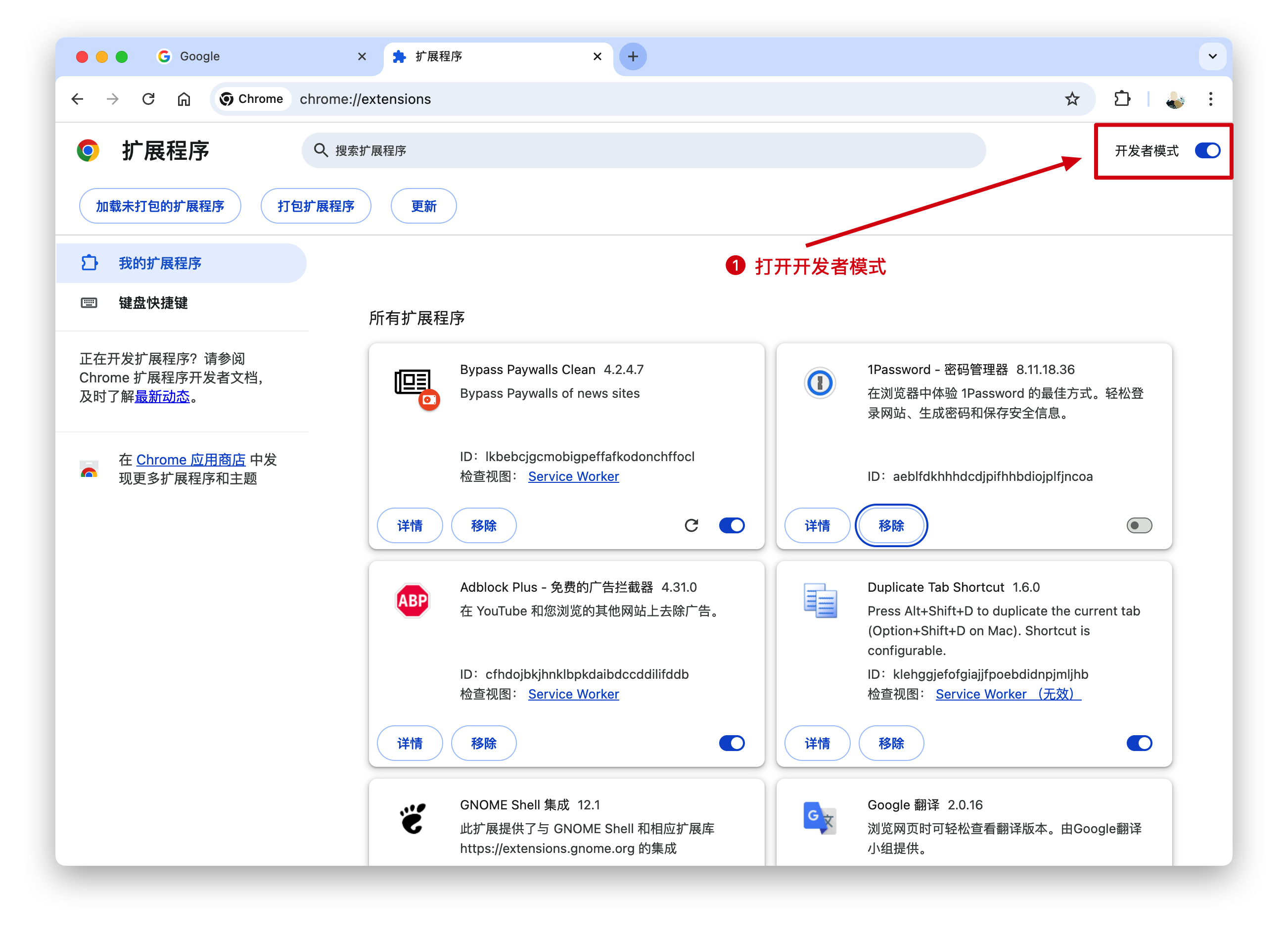
En la página Extensiones, active el interruptor “Modo de desarrollador” en la esquina superior derecha.
 Haga clic para ampliar
Luego, arrastre el archivo
.crxa la página para instalarlo. Asegúrese de que el Modo de desarrollador esté habilitado primero.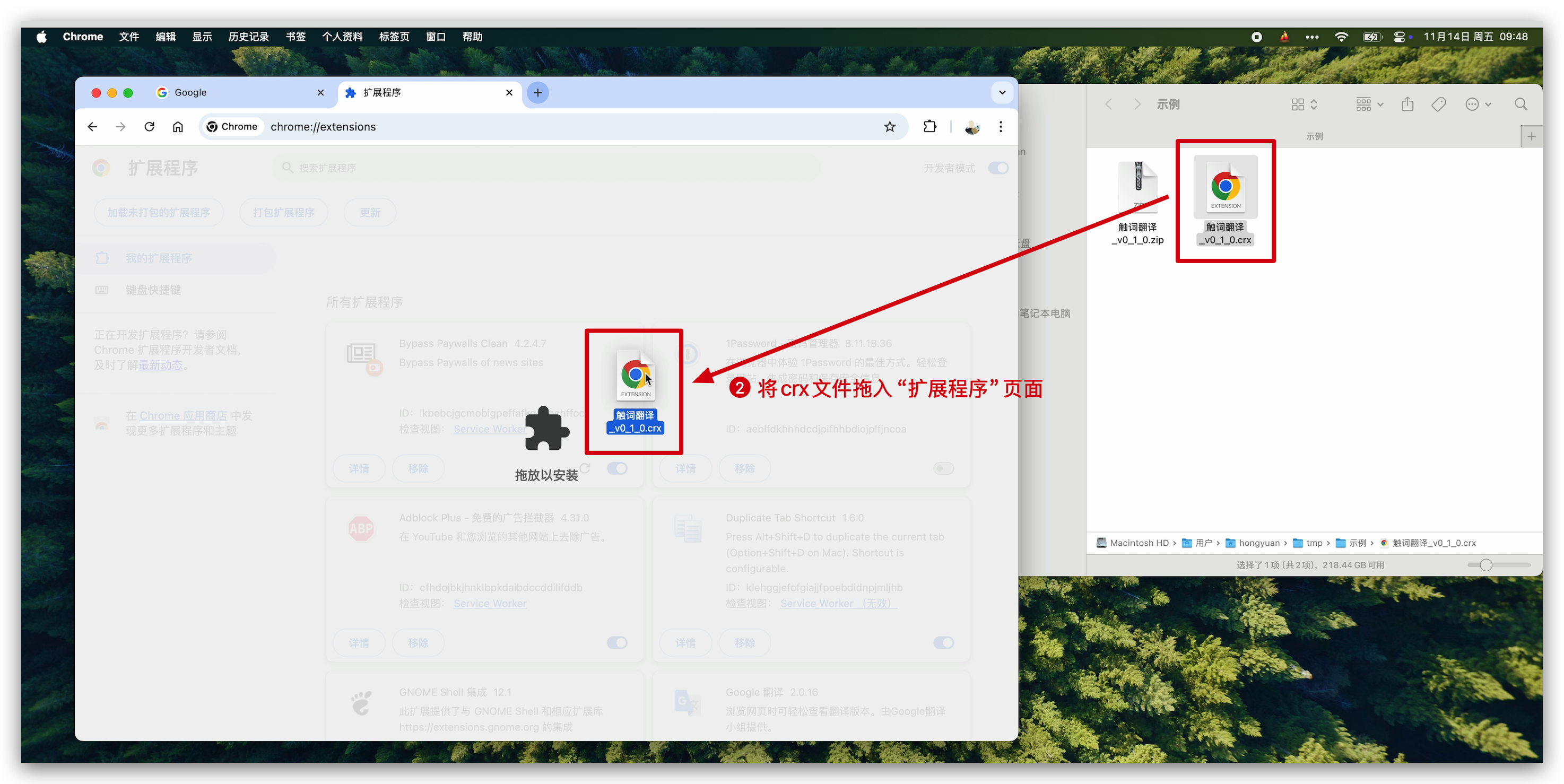 Haga clic para ampliar
 -
4
Confirme la instalación exitosa
Si ve “Traductor TapWord” en su lista de extensiones, la instalación fue exitosa.
Si no, cierre completamente su navegador e intente estos pasos nuevamente. Contácteme si todavía tiene problemas.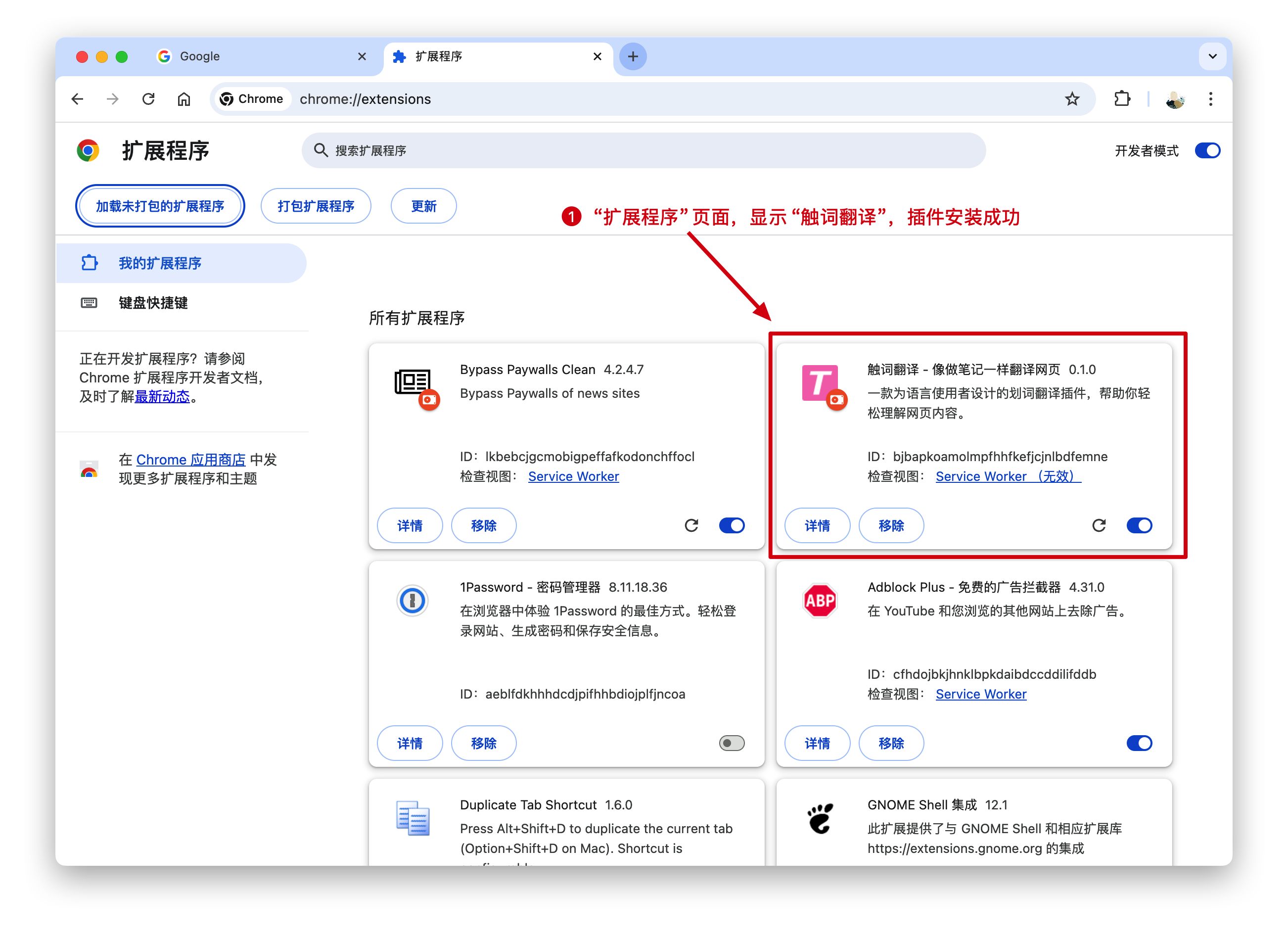 Haga clic para ampliar
Puede anclar la extensión a su barra de herramientas para un fácil acceso.
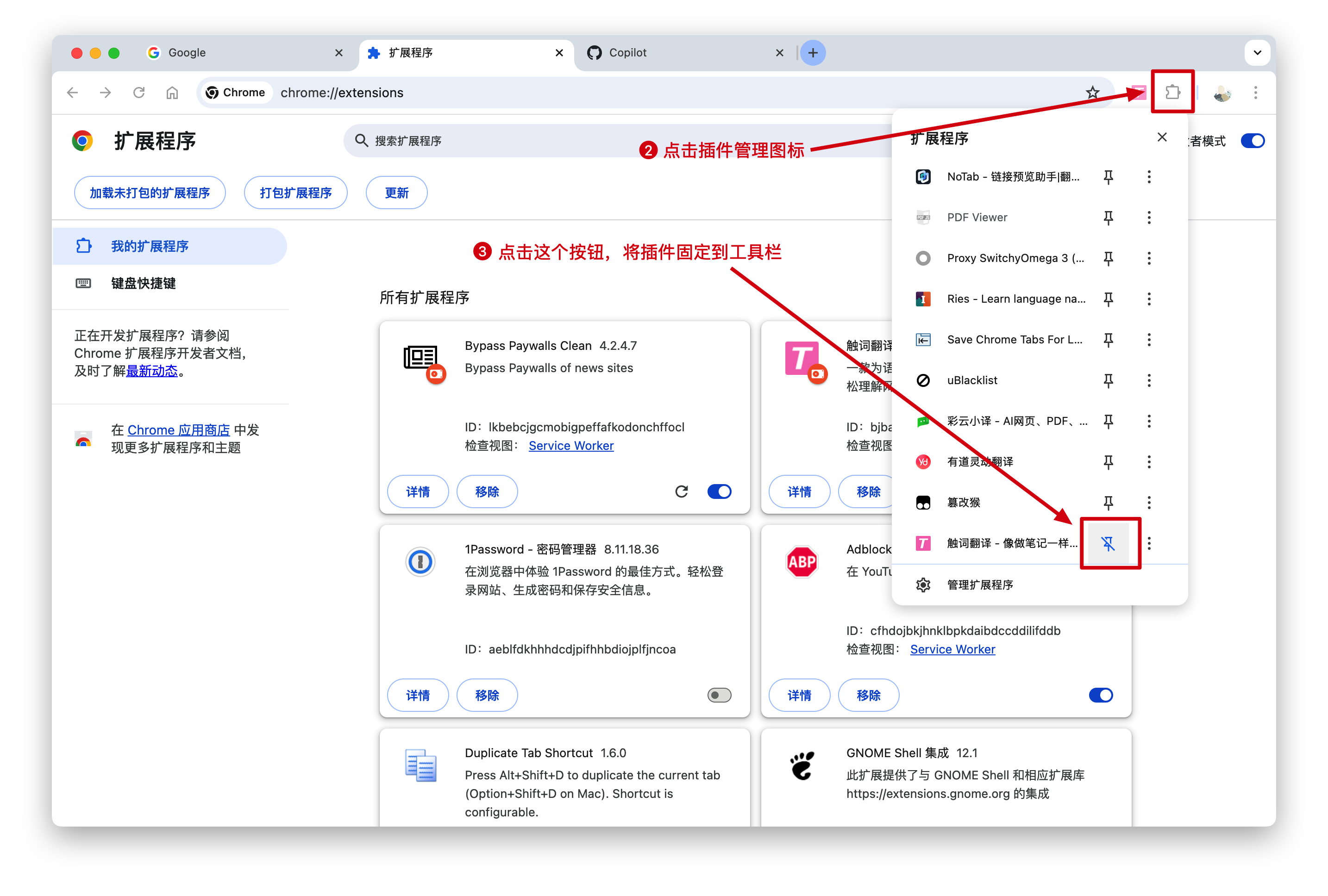 Haga clic para ampliar