Guide d'installation manuelle
Pour les utilisateurs de Chrome qui ne peuvent pas accéder au Web Store, suivez ce guide pour installer l'extension manuellement. Les utilisateurs d'Edge doivent l'installer depuis la boutique des modules complémentaires d'Edge.
-
1
Téléchargez et extrayez le fichier
.crxCliquez sur le bouton « Télécharger l'installateur » sur la page d'accueil pour obtenir le fichier zip. Décompressez-le pour trouver le fichier
.crx.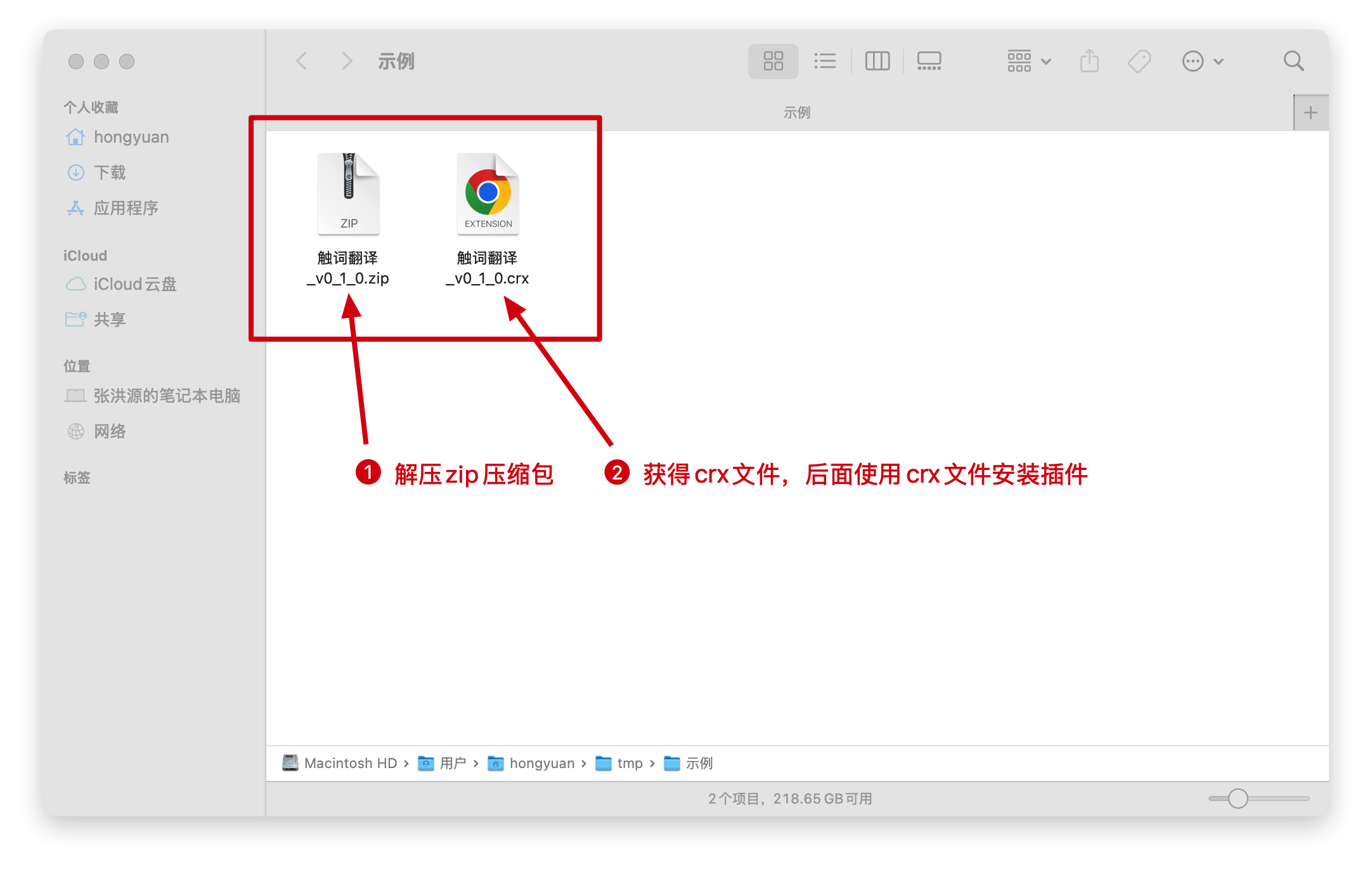 Cliquez pour agrandir
 -
2
Ouvrez la page de gestion des extensions
Choisissez l'une des deux méthodes ci-dessous :
Méthode 1 : via le menuOuvrez Chrome → Cliquez sur les trois points (en haut à droite) → Extensions → Gérer les extensions.
Méthode 2 : via la barre d'adresseEntrez ce qui suit dans la barre d'adressechrome://extensionsMéthode 1 : Accès via le menu. 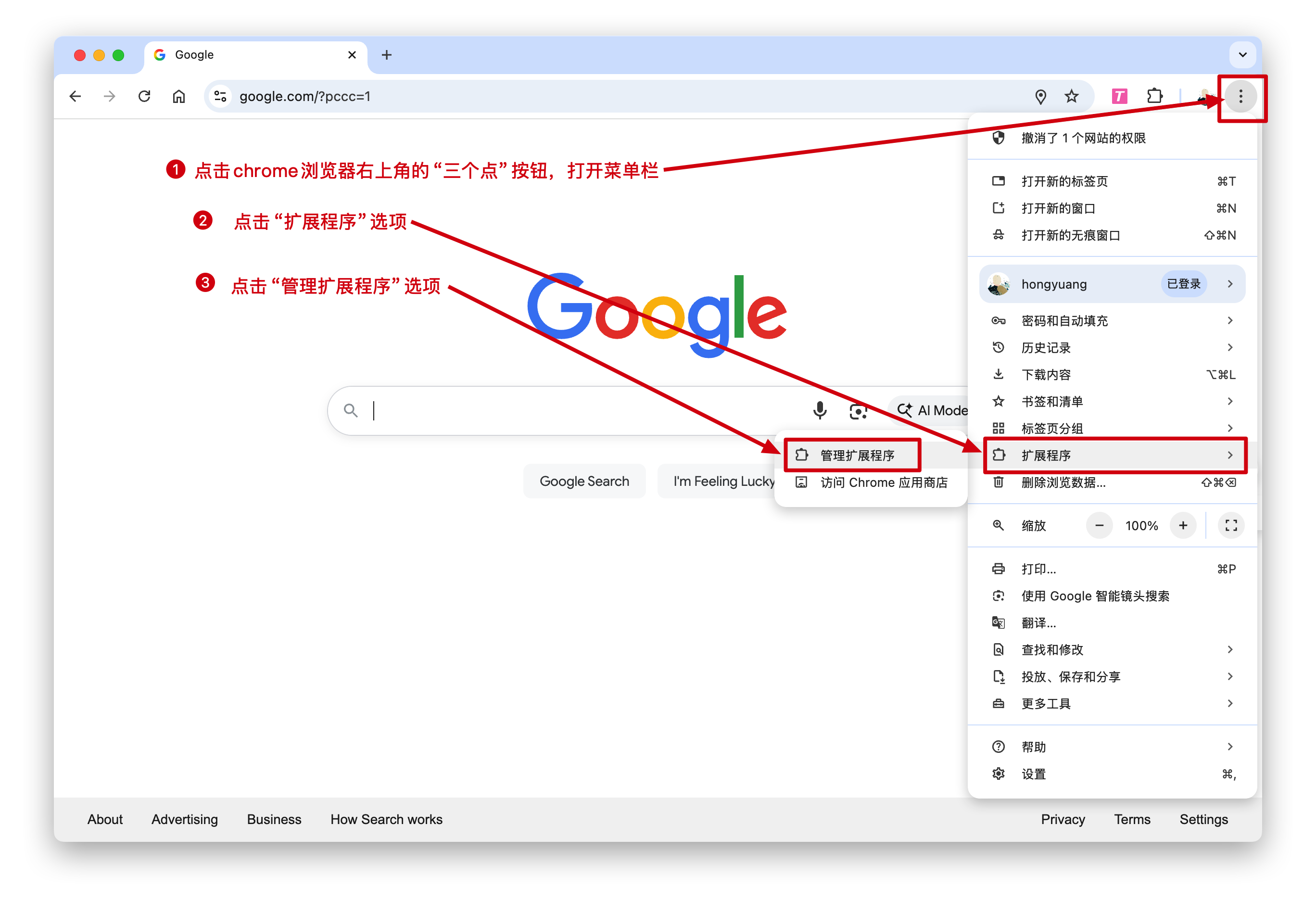 Cliquez pour agrandir
 -
3
Activez le mode développeur et faites glisser pour installer
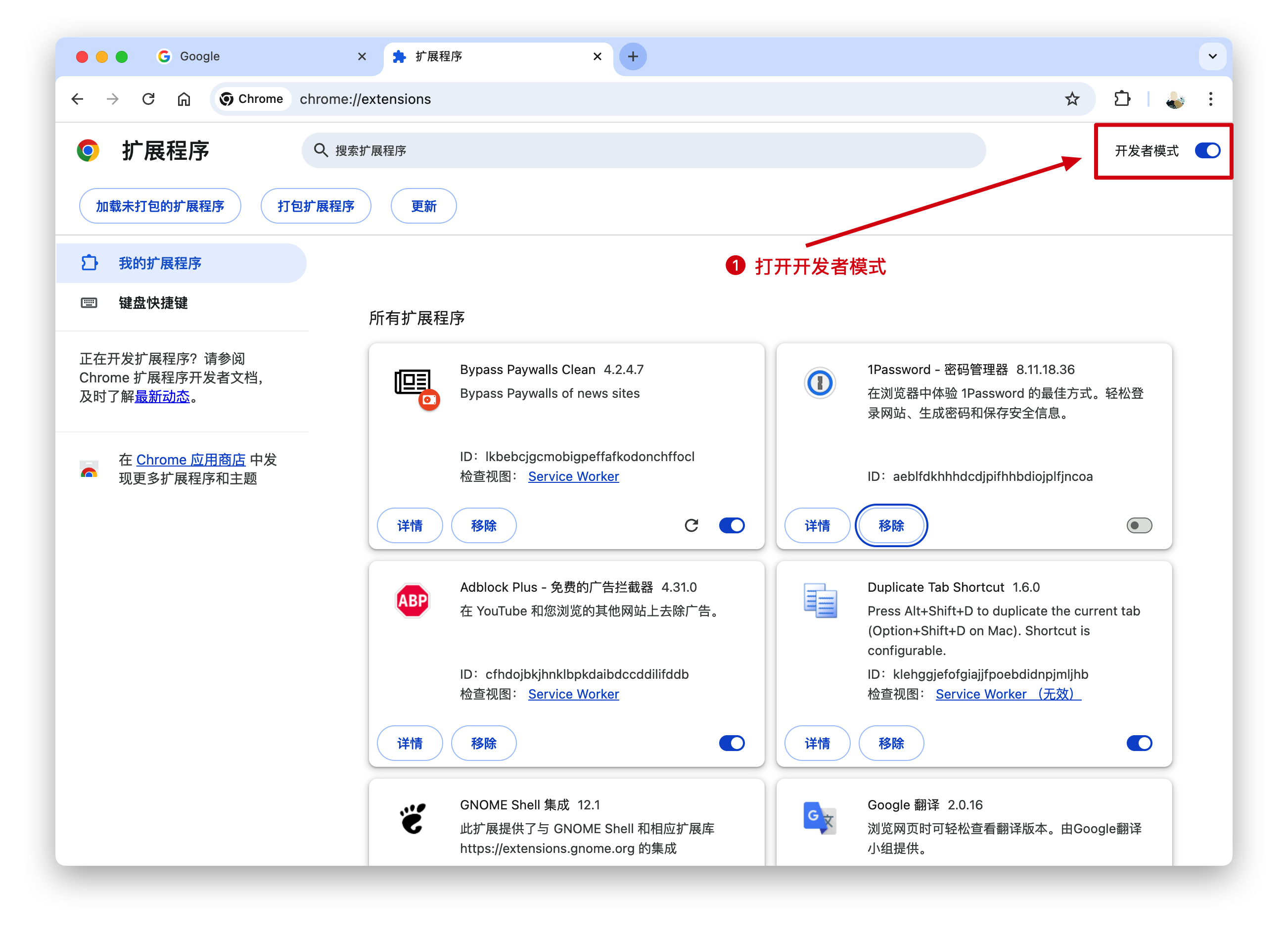
Sur la page Extensions, activez le bouton « Mode développeur » dans le coin supérieur droit.
 Cliquez pour agrandir
Ensuite, faites glisser le fichier
.crxsur la page pour l'installer. Assurez-vous que le mode développeur est d'abord activé.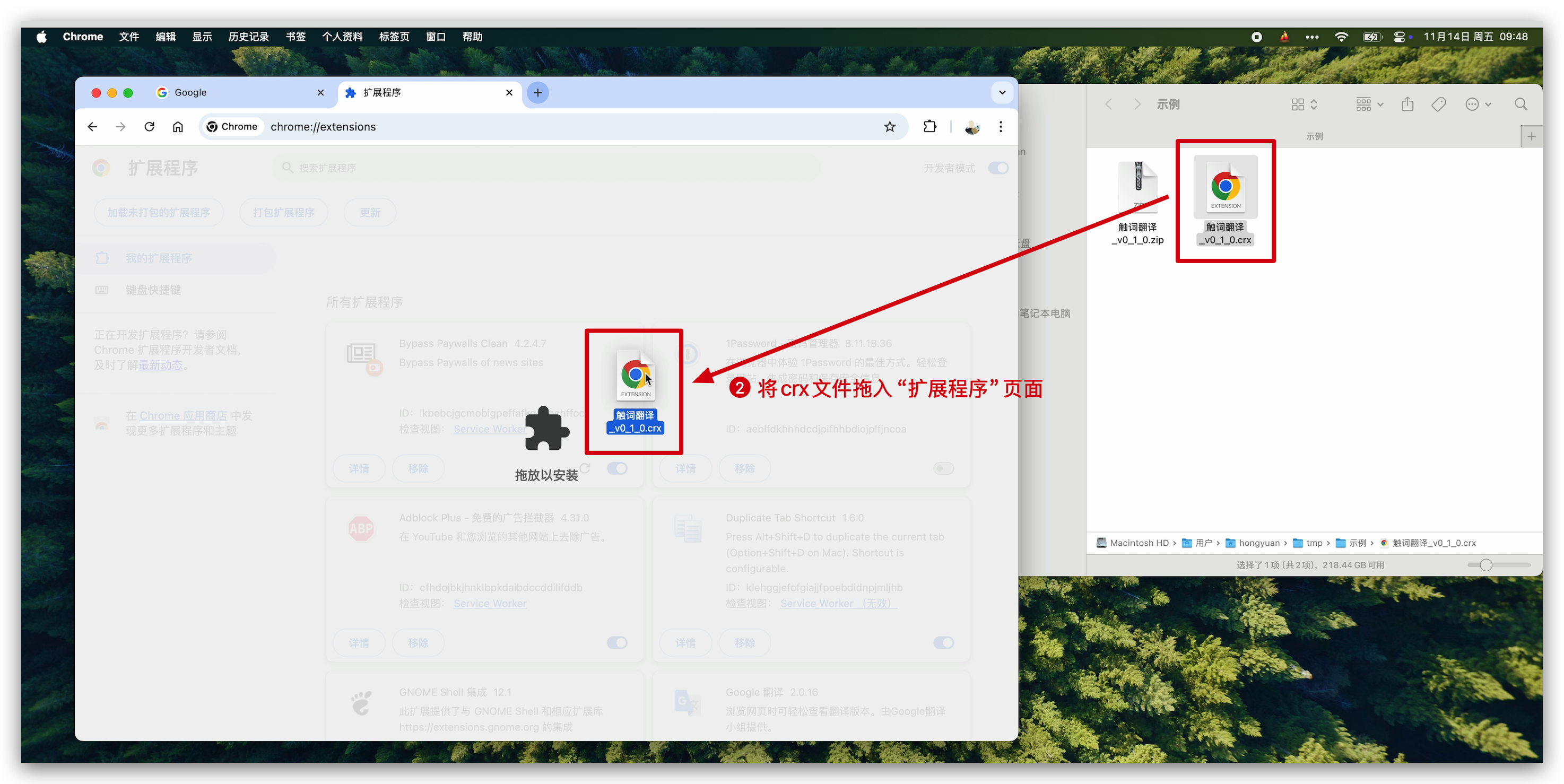 Cliquez pour agrandir
 -
4
Confirmer la réussite de l'installation
Si vous voyez « Traducteur TapWord » dans votre liste d'extensions, l'installation a réussi.
Sinon, quittez complètement votre navigateur et réessayez ces étapes. Contactez-moi si vous avez toujours des problèmes.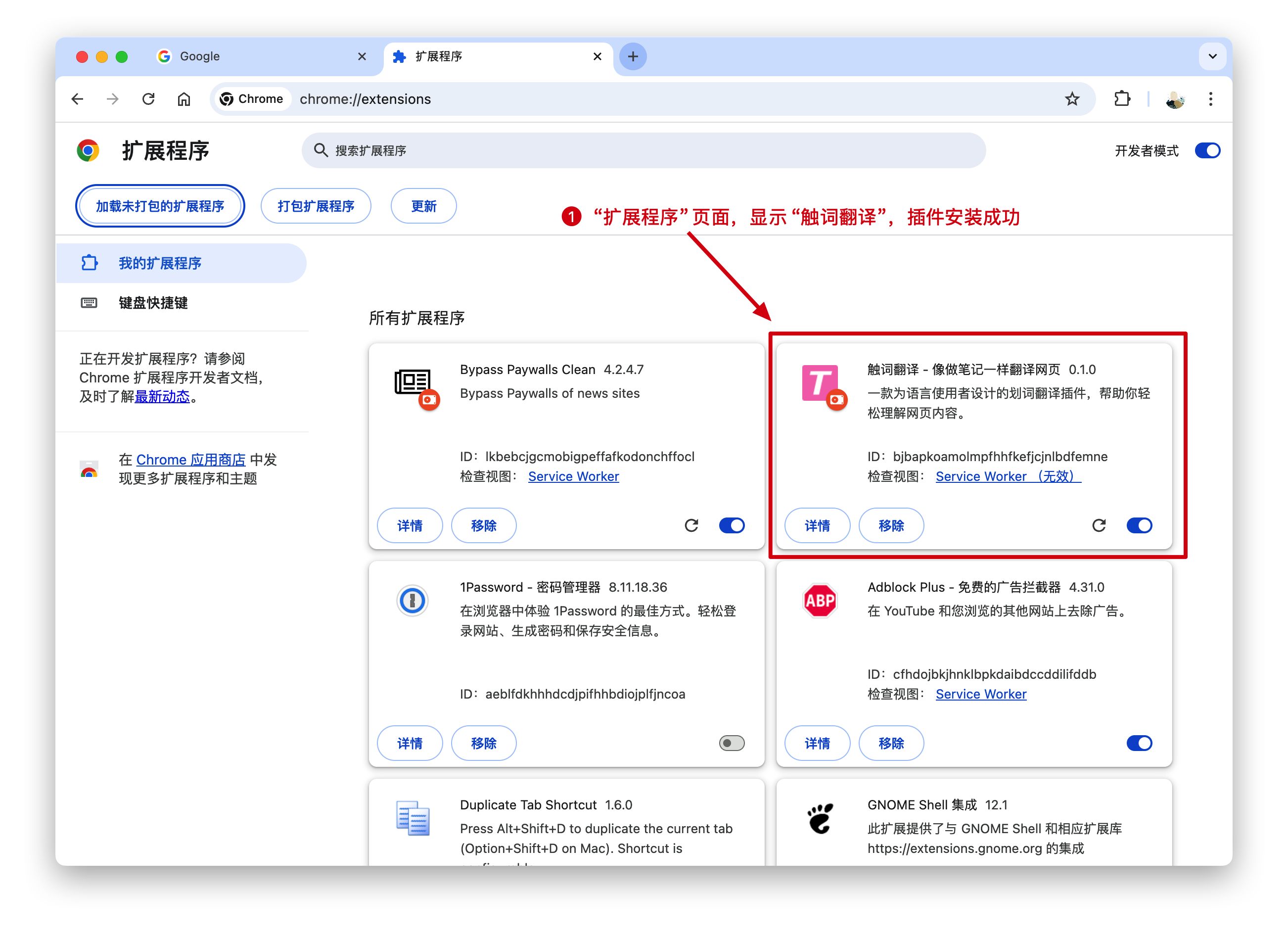 Cliquez pour agrandir
Vous pouvez épingler l'extension à votre barre d'outils pour un accès facile.
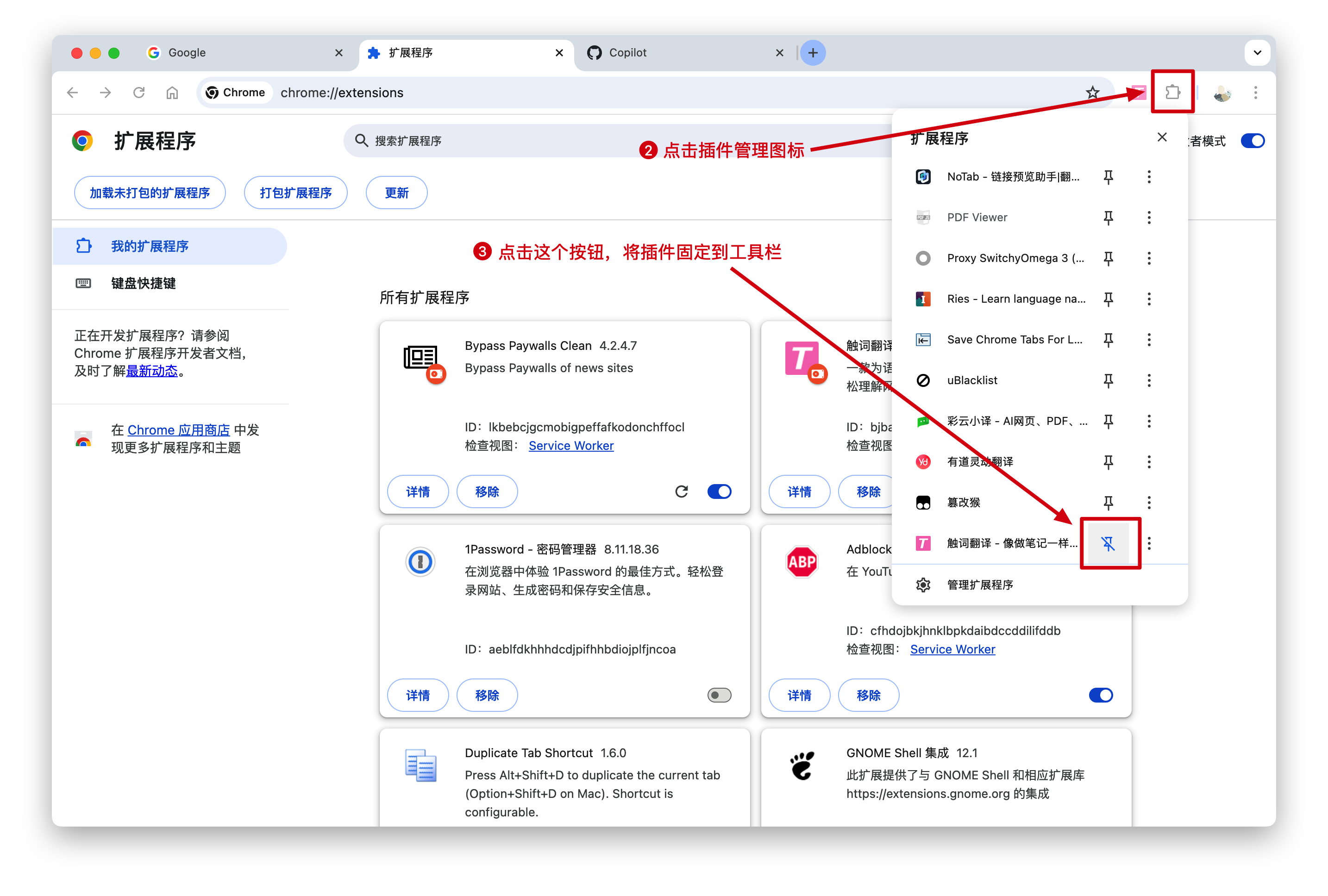 Cliquez pour agrandir