Manuelle Installationsanleitung
Für Chrome-Benutzer, die nicht auf den Web Store zugreifen können, folgen Sie dieser Anleitung, um die Erweiterung manuell zu installieren. Edge-Benutzer sollten aus dem Edge Add-ons Store installieren
-
1
Laden Sie die
.crx-Datei herunter und extrahieren Sie sieKlicken Sie auf der Startseite auf die Schaltfläche „Installationsprogramm herunterladen“, um die Zip-Datei zu erhalten. Entpacken Sie sie, um die
.crx-Datei zu finden.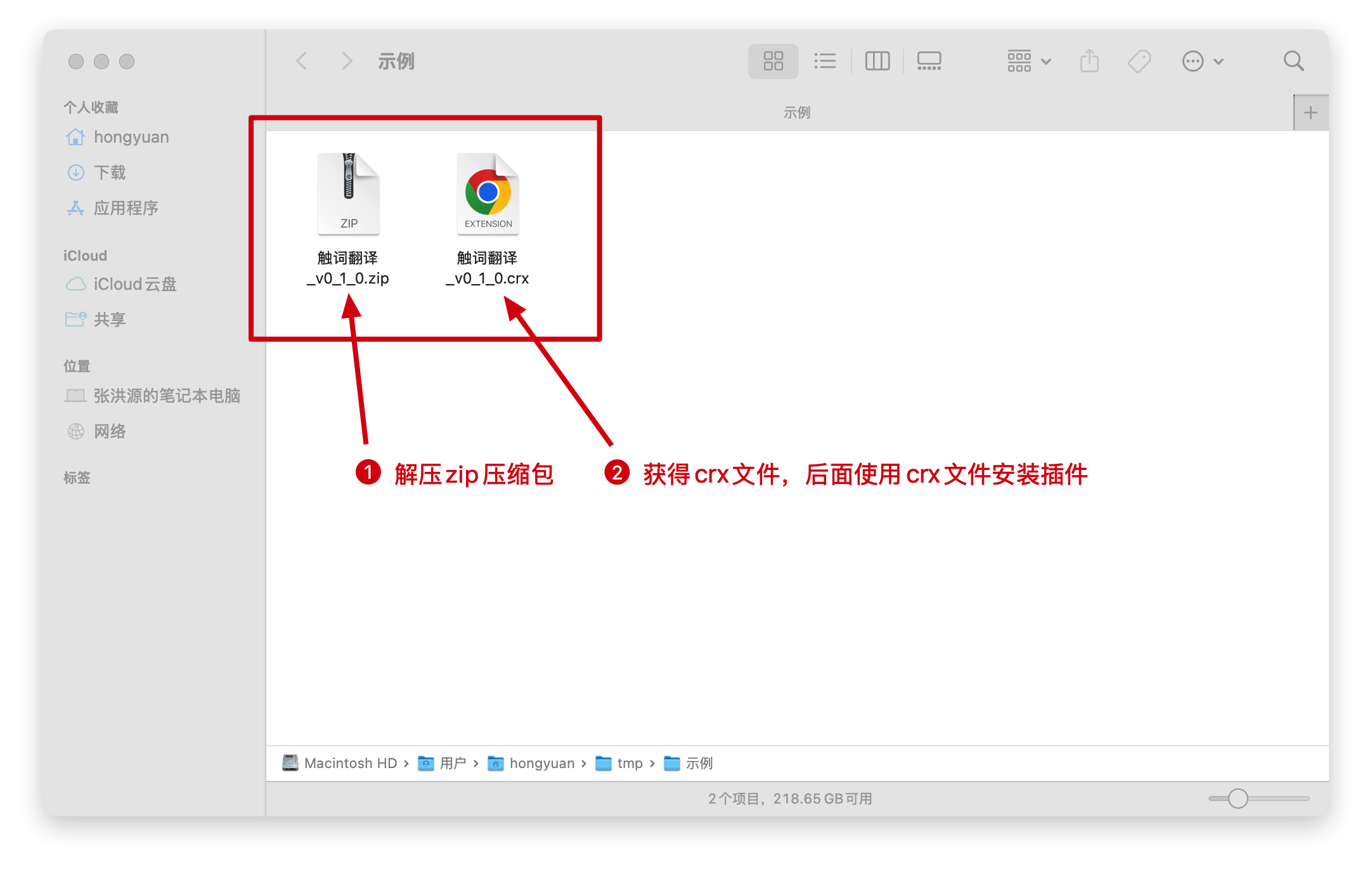 Klicken zum Vergrößern
 -
2
Öffnen Sie die Seite zur Verwaltung von Erweiterungen
Wählen Sie eine der beiden folgenden Methoden:
Methode 1: Über das MenüÖffnen Sie Chrome → Klicken Sie auf die drei Punkte (oben rechts) → Erweiterungen → Erweiterungen verwalten.
Methode 2: Über die AdressleisteGeben Sie Folgendes in die Adressleiste einchrome://extensionsMethode 1: Zugriff über das Menü. 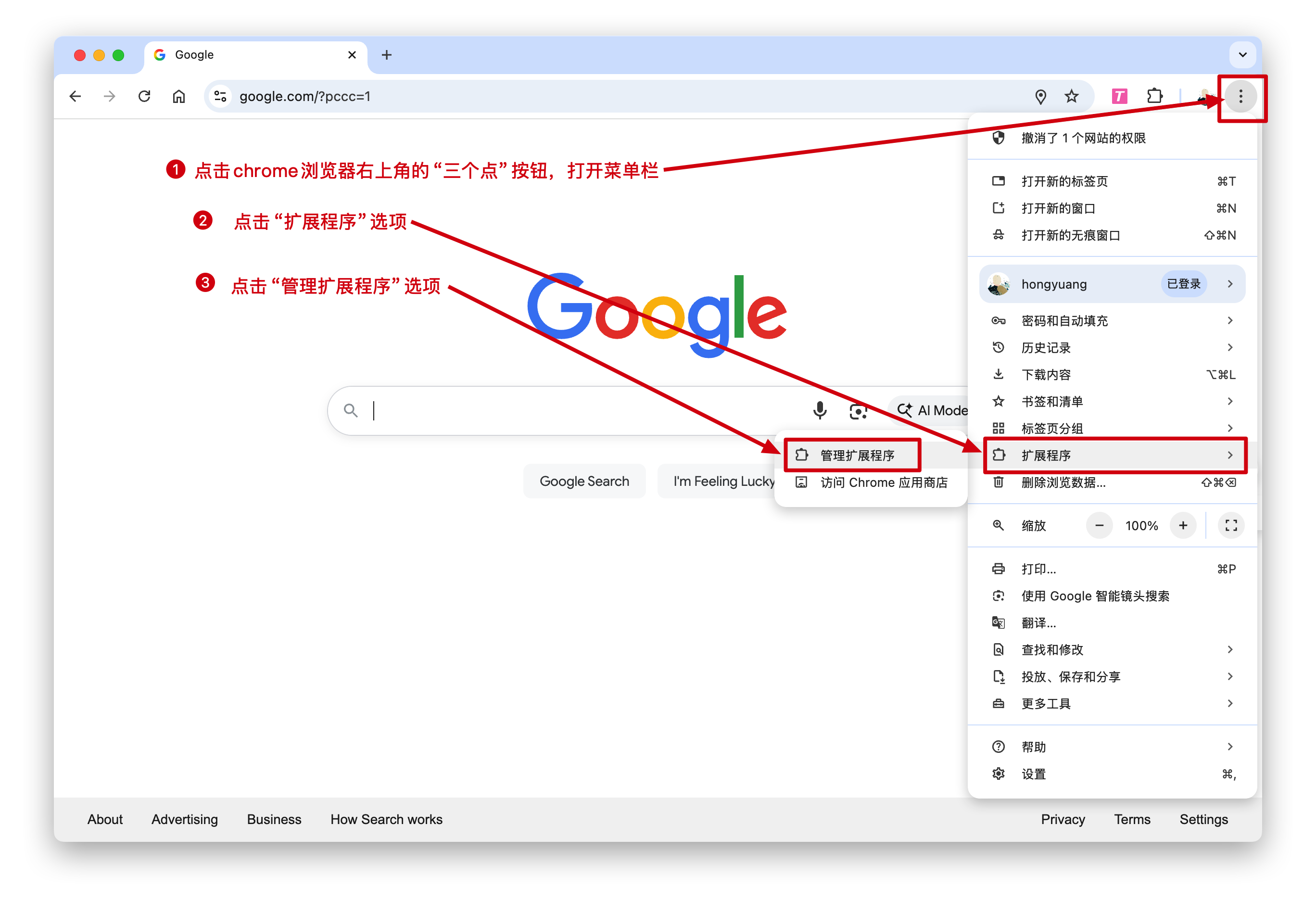 Klicken zum Vergrößern
 -
3
Entwicklermodus aktivieren und zur Installation ziehen
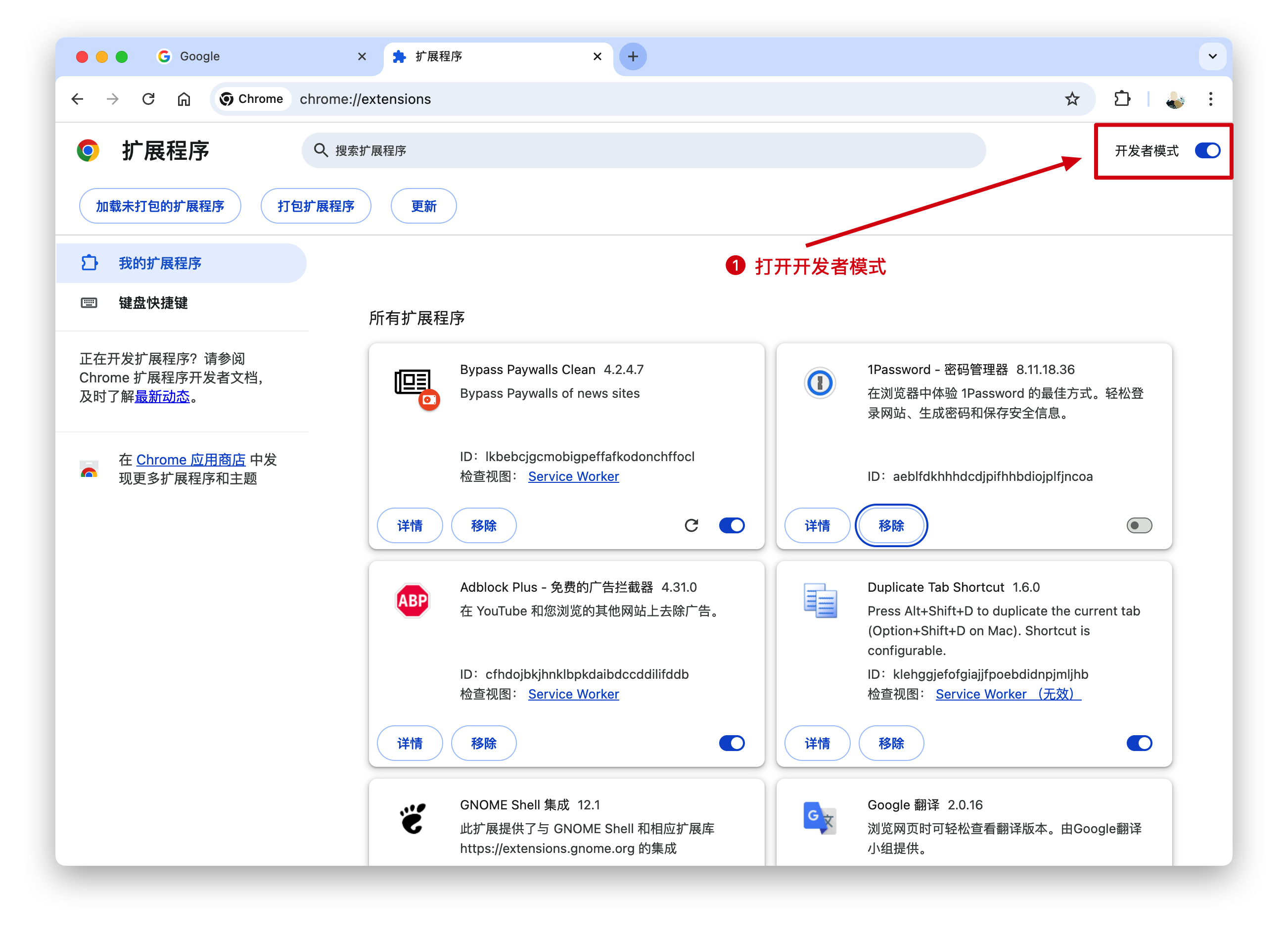
Aktivieren Sie auf der Seite „Erweiterungen“ den Schalter „Entwicklermodus“ in der oberen rechten Ecke.
 Klicken zum Vergrößern
Ziehen Sie dann die
.crx-Datei auf die Seite, um sie zu installieren. Stellen Sie sicher, dass der Entwicklermodus zuerst aktiviert ist.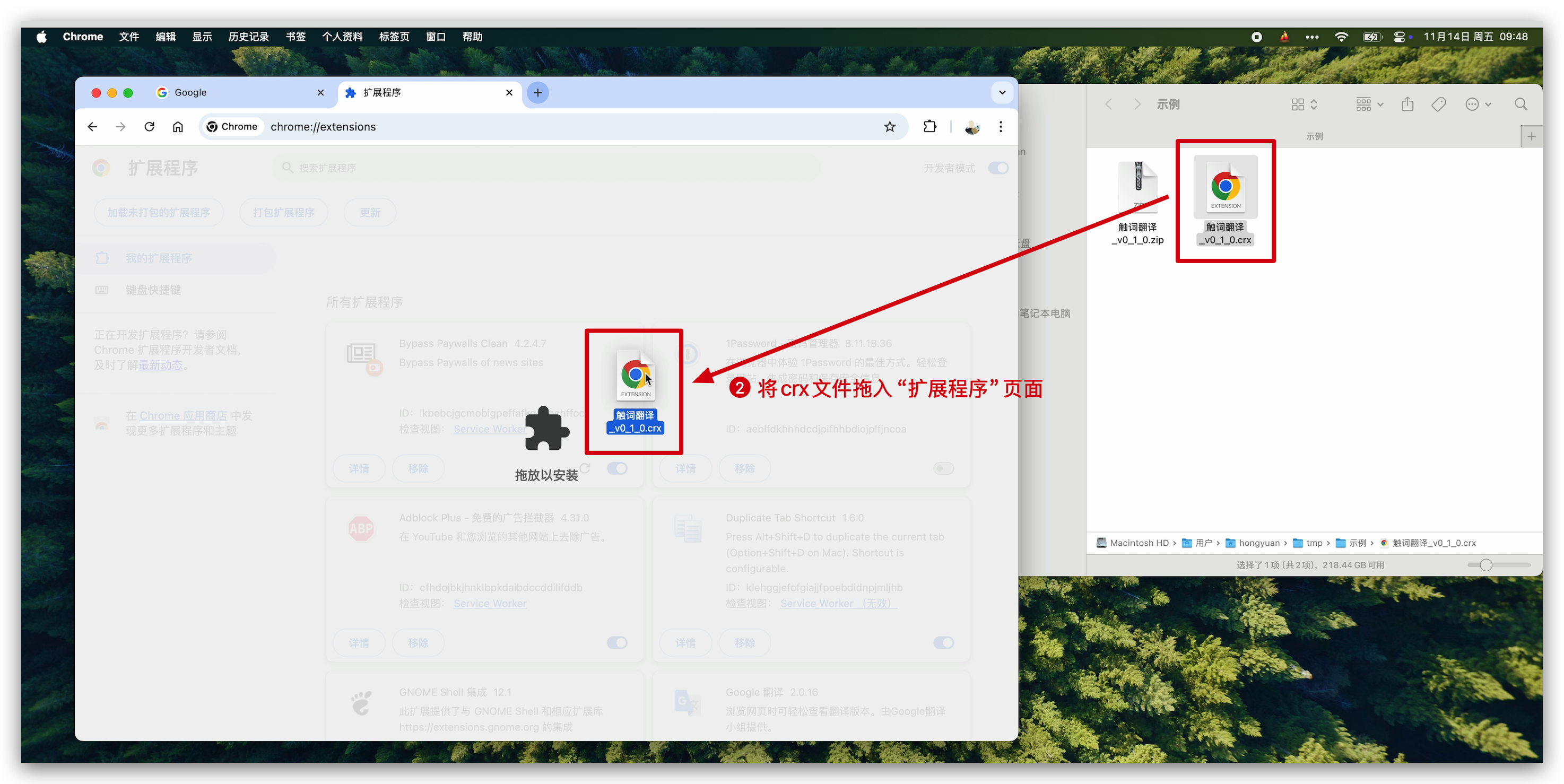 Klicken zum Vergrößern
 -
4
Erfolgreiche Installation bestätigen
Wenn Sie „TapWord Übersetzer“ in Ihrer Erweiterungsliste sehen, war die Installation erfolgreich.
Wenn nicht, beenden Sie Ihren Browser vollständig und versuchen Sie diese Schritte erneut. Kontaktieren Sie mich, wenn Sie immer noch Probleme haben.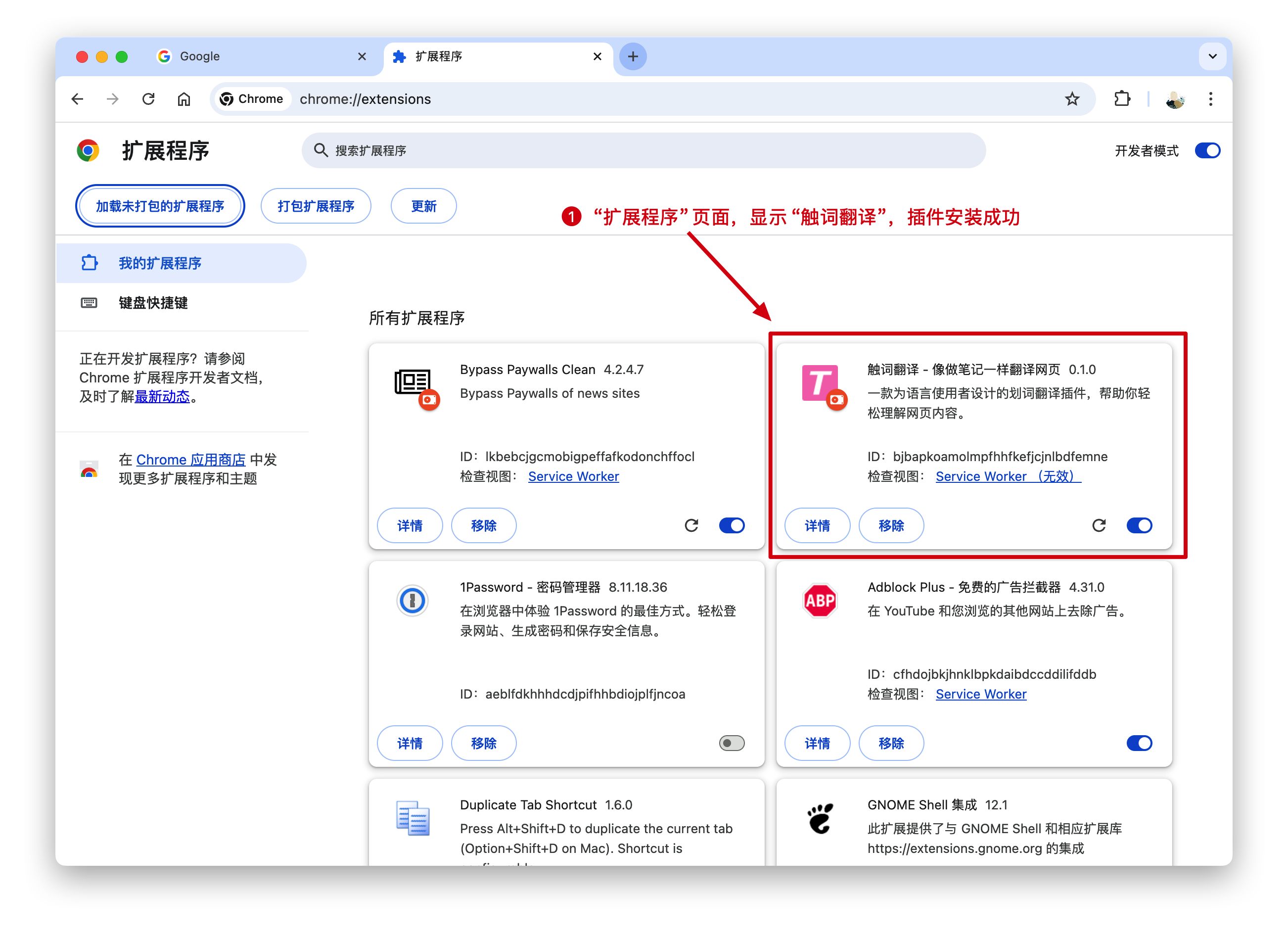 Klicken zum Vergrößern
Sie können die Erweiterung für einen einfachen Zugriff an Ihre Symbolleiste anheften.
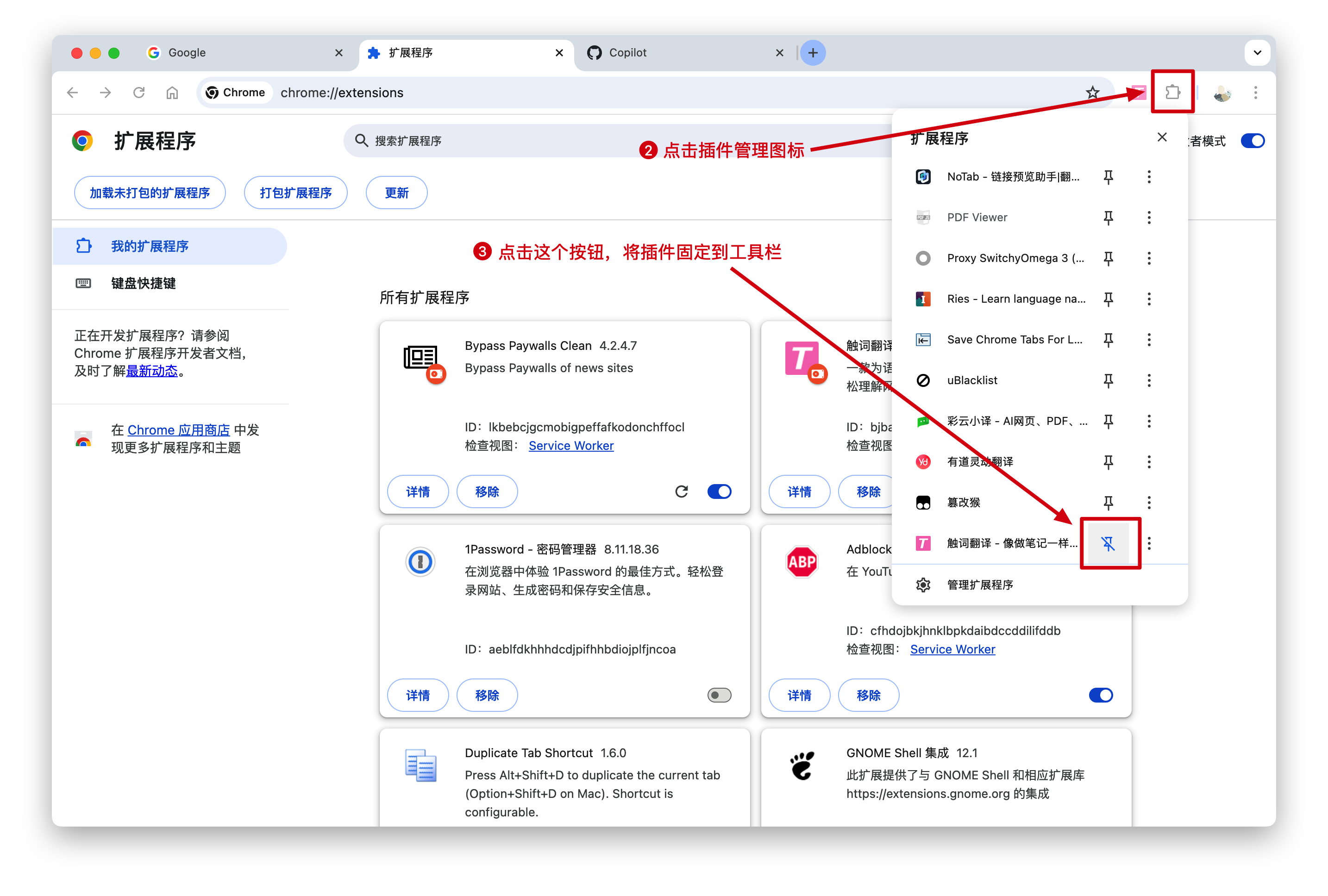 Klicken zum Vergrößern