手動インストールガイド
ウェブストアにアクセスできないChromeユーザーは、このガイドに従って拡張機能を手動でインストールしてください。EdgeユーザーはEdgeアドオンストアからインストールする必要があります
-
1
.crxファイルをダウンロードして抽出しますホームページの「インストーラーをダウンロード」ボタンをクリックしてzipファイルを入手します。解凍して
.crxファイルを見つけます。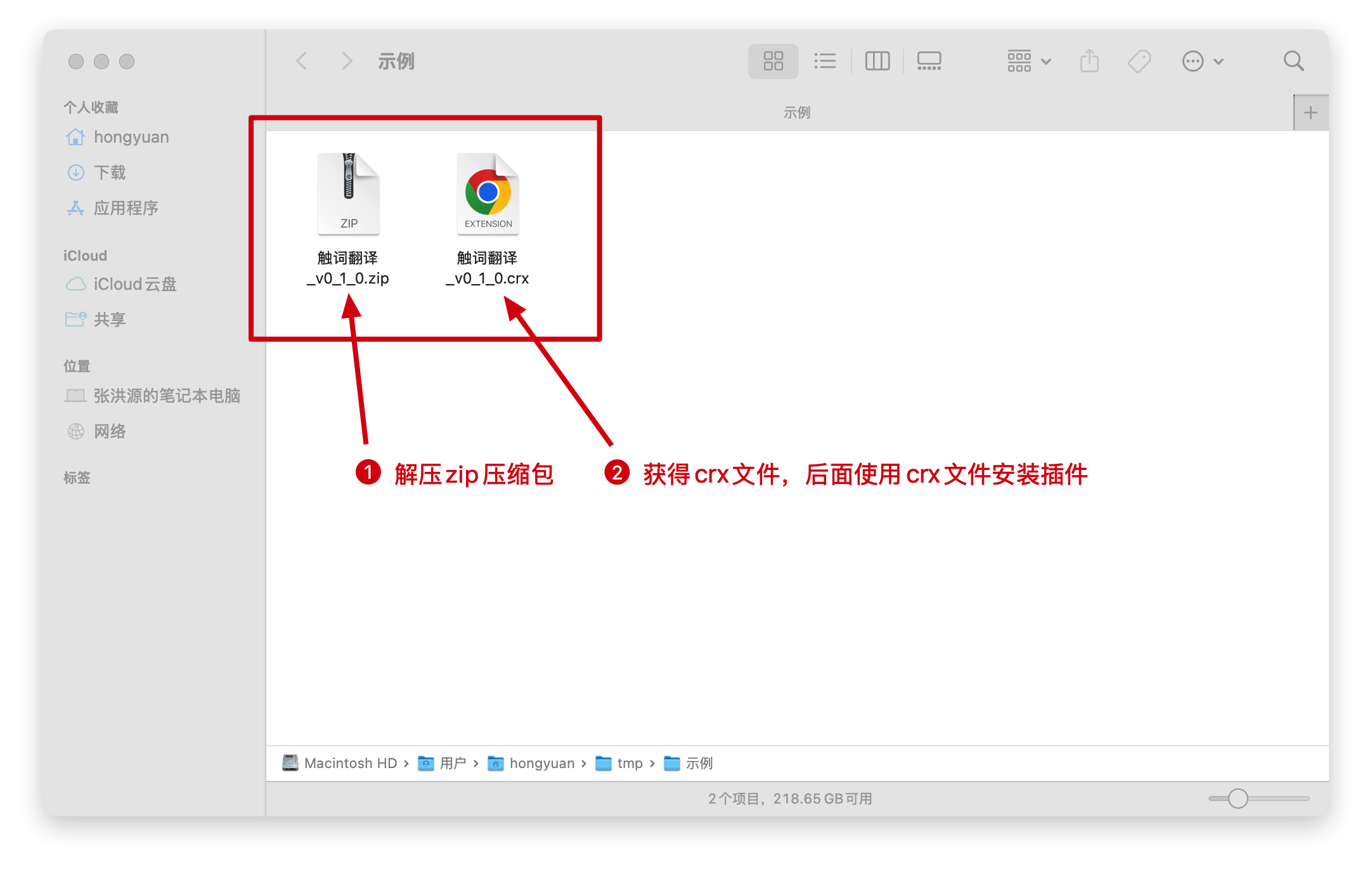 クリックして拡大
 -
2
拡張機能管理ページを開く
以下の2つの方法のいずれかを選択してください。
方法1:メニュー経由Chromeを開く→右上の3つの点をクリック→拡張機能→拡張機能を管理。
方法2:アドレスバー経由アドレスバーに以下を入力してくださいchrome://extensions方法1:メニューからのアクセス。 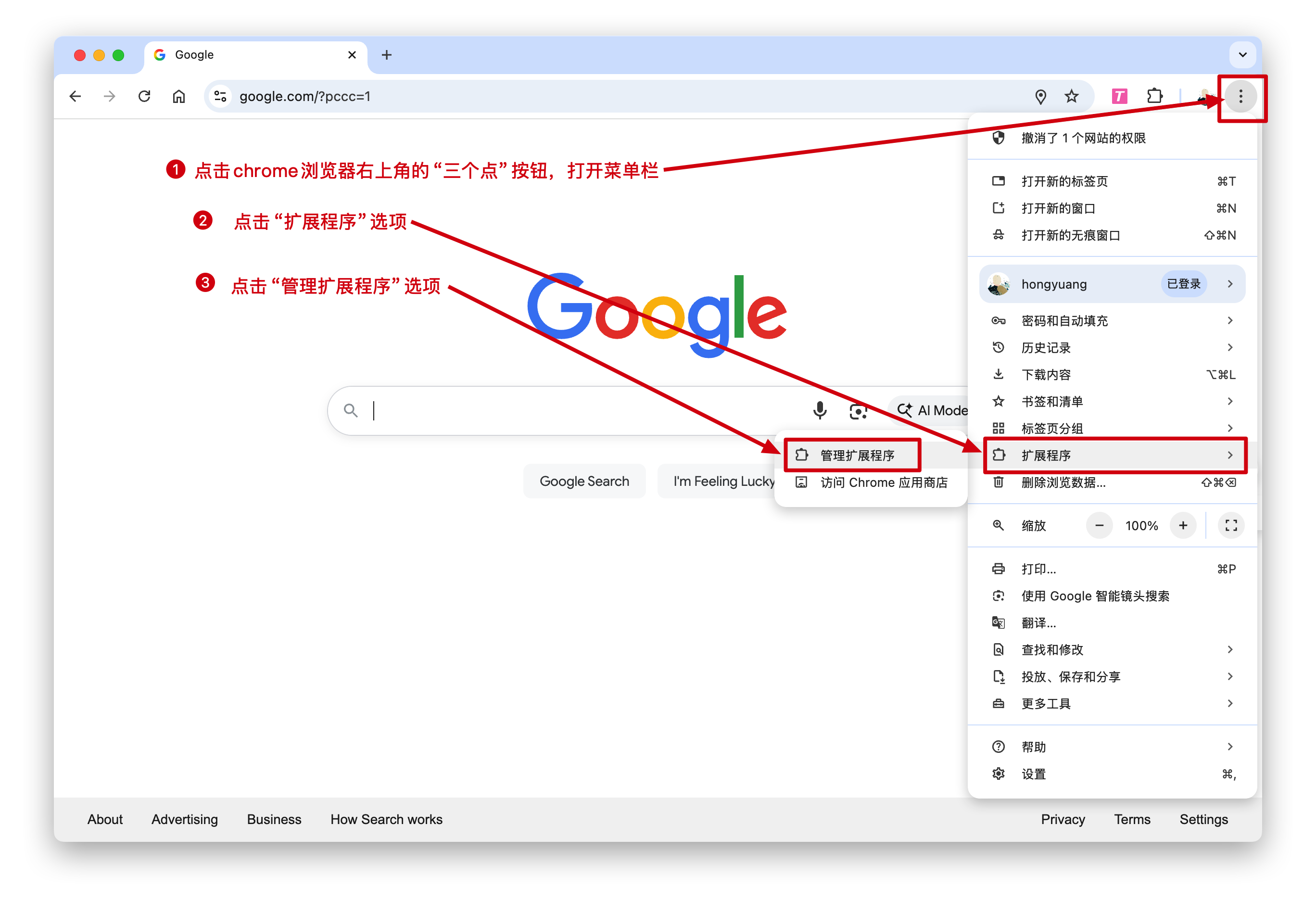 クリックして拡大
 -
3
デベロッパーモードを有効にしてドラッグしてインストール
拡張機能ページで、右上隅にある「デベロッパーモード」トグルをオンにします。
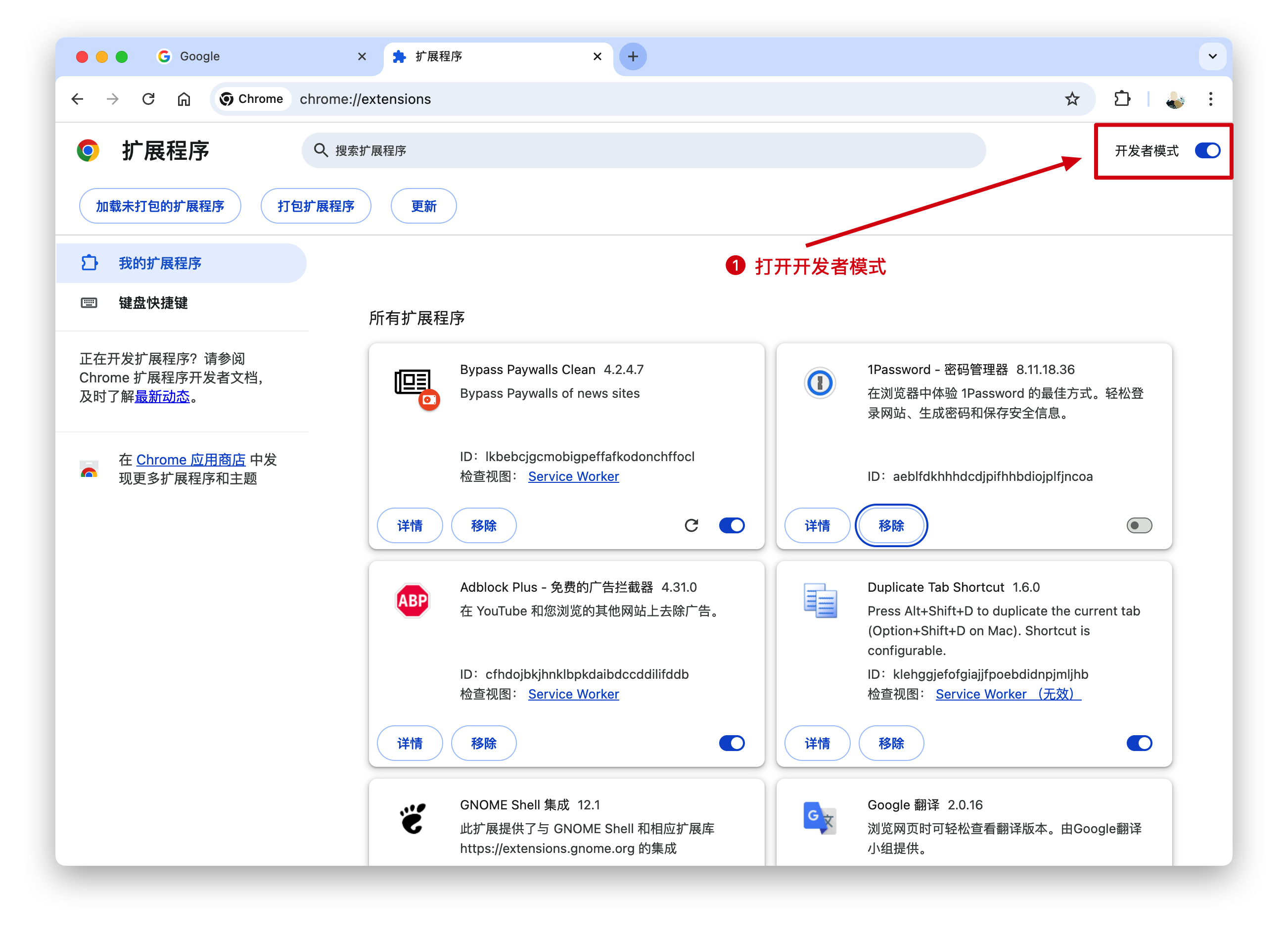 クリックして拡大
次に、
.crxファイルをページにドラッグしてインストールします。最初にデベロッパーモードが有効になっていることを確認してください。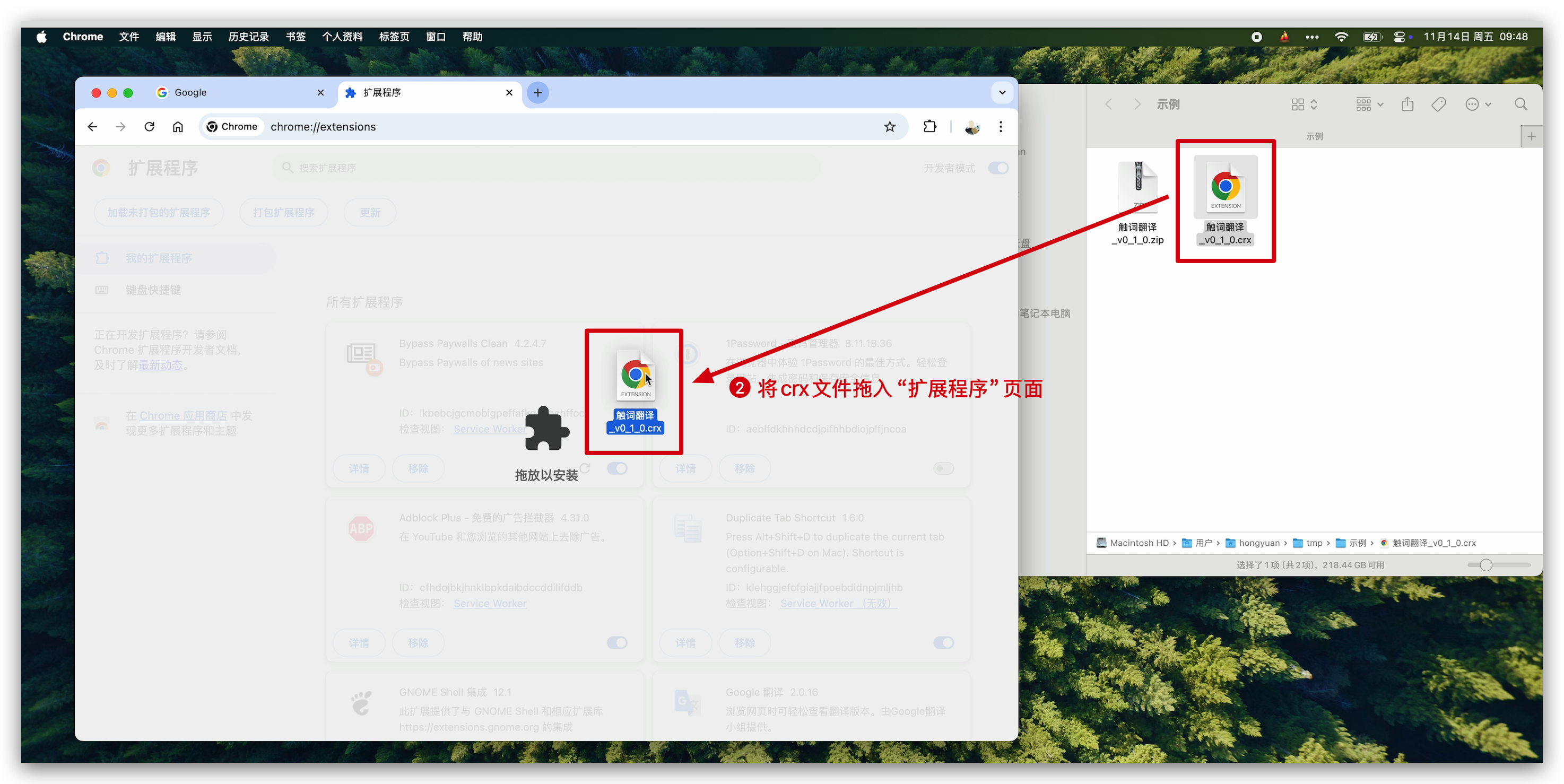 クリックして拡大
 -
4
インストールが成功したことを確認
拡張機能のリストに「TapWord翻訳」が表示されれば、インストールは成功です。
表示されない場合は、ブラウザを完全に終了して、これらの手順をもう一度試してください。それでも問題が解決しない場合は、私に連絡してください。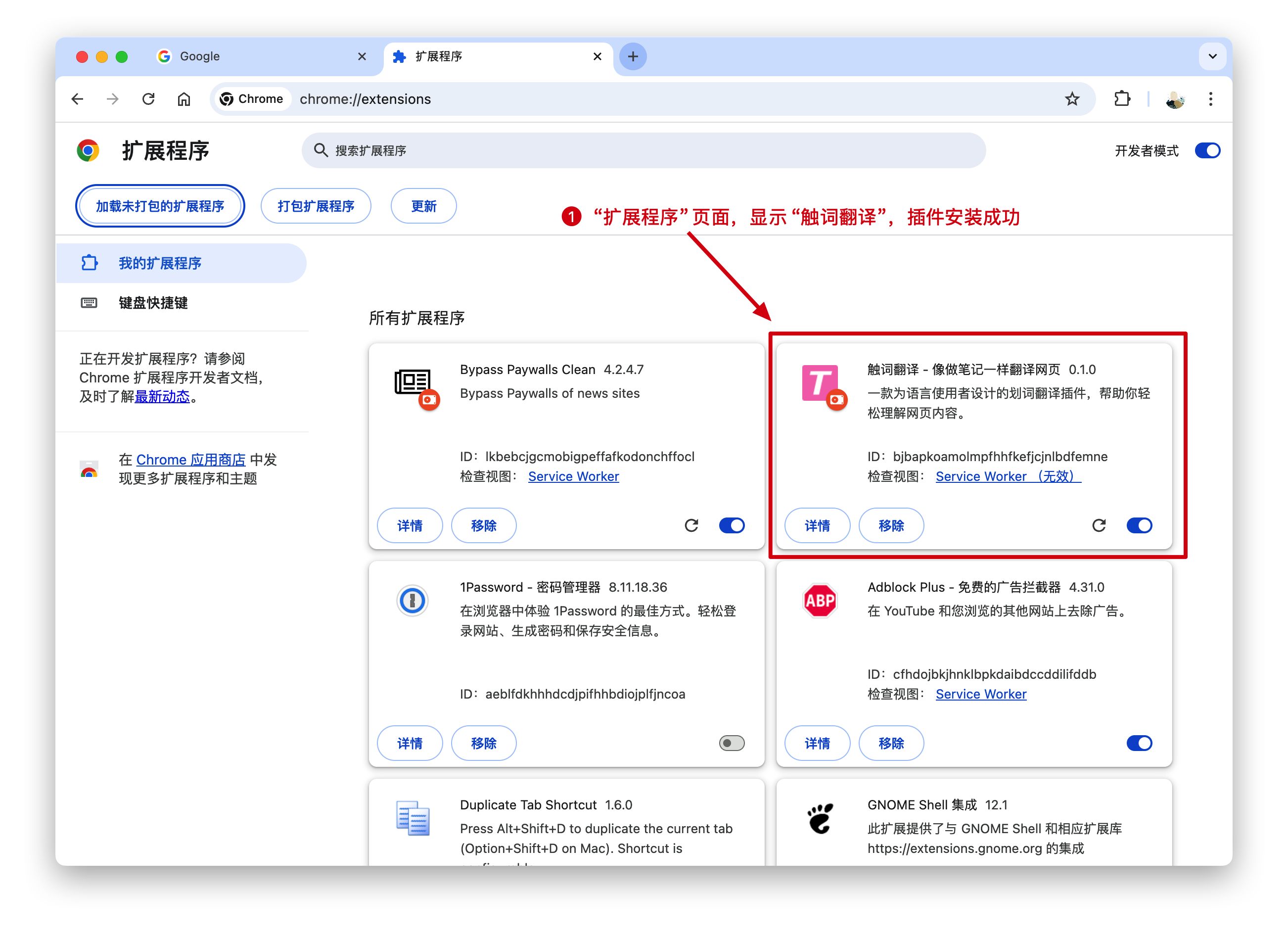 クリックして拡大
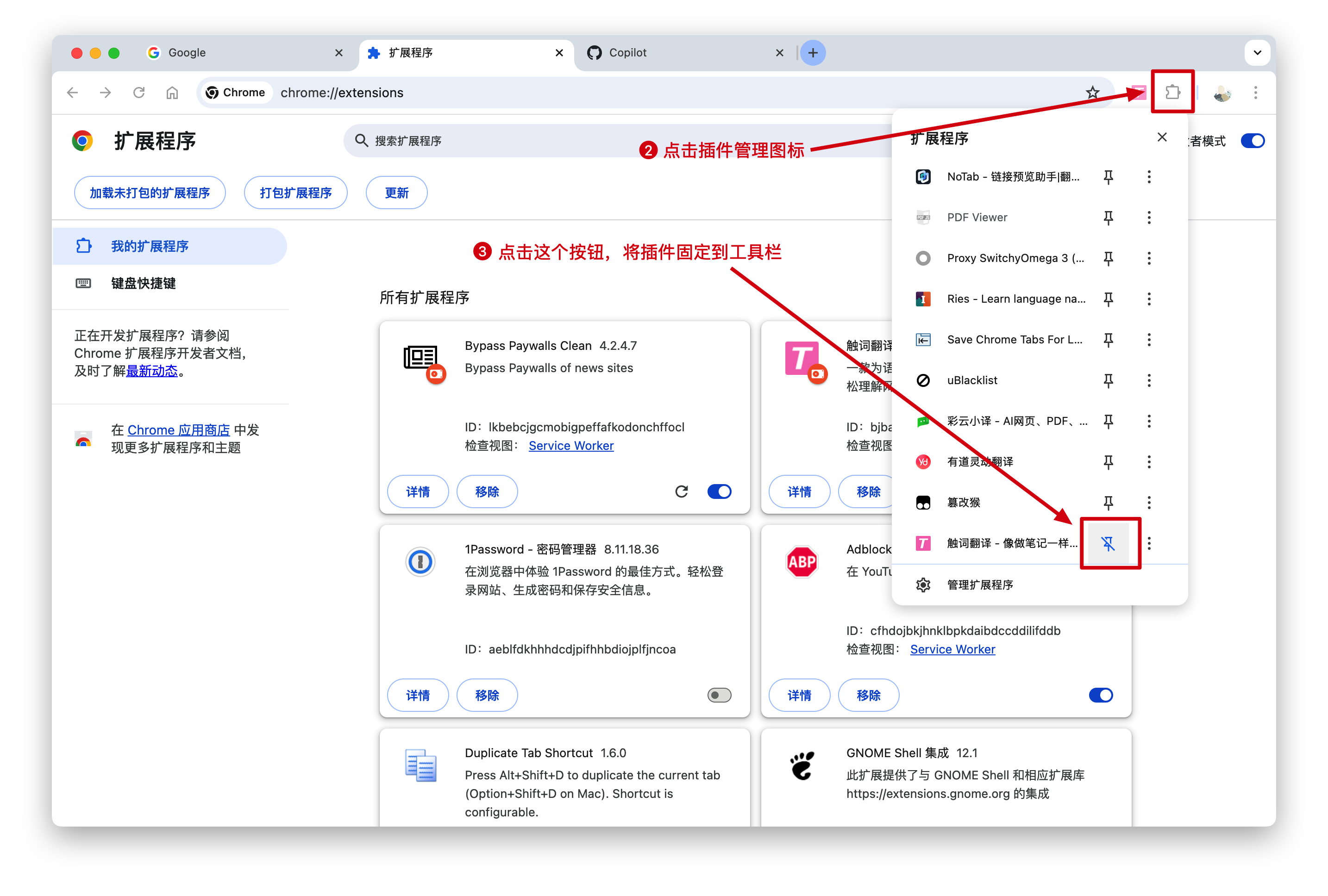
簡単にアクセスできるように、拡張機能をツールバーに固定できます。
 クリックして拡大